Jak ustawić cennik nadruków
Cennik nadruków ustawiasz w Ustawienia → Cennik: pozycje z wymiarami w cm, materiały z osobnymi cenami i ceny. Edytor sam dobiera pozycję.
Cennik nadruków ustawiasz w Ustawienia → Cennik. Dodajesz pozycje grafik i napisów z wymiarami w cm, materiały z osobnymi cenami (np. zwykły i ortalion) i wpisujesz cenę każdej pozycji. Edytor przypisuje każdy nadruk do najmniejszej pozycji, w której się mieści, a cena trafia do wyceny w ofercie i do kreatora w sklepie.
Jak edytor dobiera cenę nadruku
- Handlowiec kładzie nadruk na produkcie. Edytor mierzy go w cm, np. logo 8,4 x 10,0 cm.
- Edytor szuka najmniejszej pozycji, w której nadruk się mieści, np. „GRAFIKA 10x10 cm”.
- Bierze cenę tej pozycji dla materiału produktu, np. zwykły albo ortalion.
- W ofercie od ceny odejmuje rabat.
Numery mają ceny według wysokości: 3, 5, 10, 20 i 26 cm. Napis trafia do pozycji, która ma co najmniej tyle wersów, ile napis.
Domyślne ustawienia ofert
Na górze strony są Rabat dla nowych klubów (%) i Czas realizacji. Te wartości pojawiają się w każdej nowej ofercie. Handlowiec może je zmienić w ofercie, a stały rabat klubu ustawia w oknie Dane klubu.
Jak dodać pozycje cennika
- Otwórz Ustawienia → Cennik.
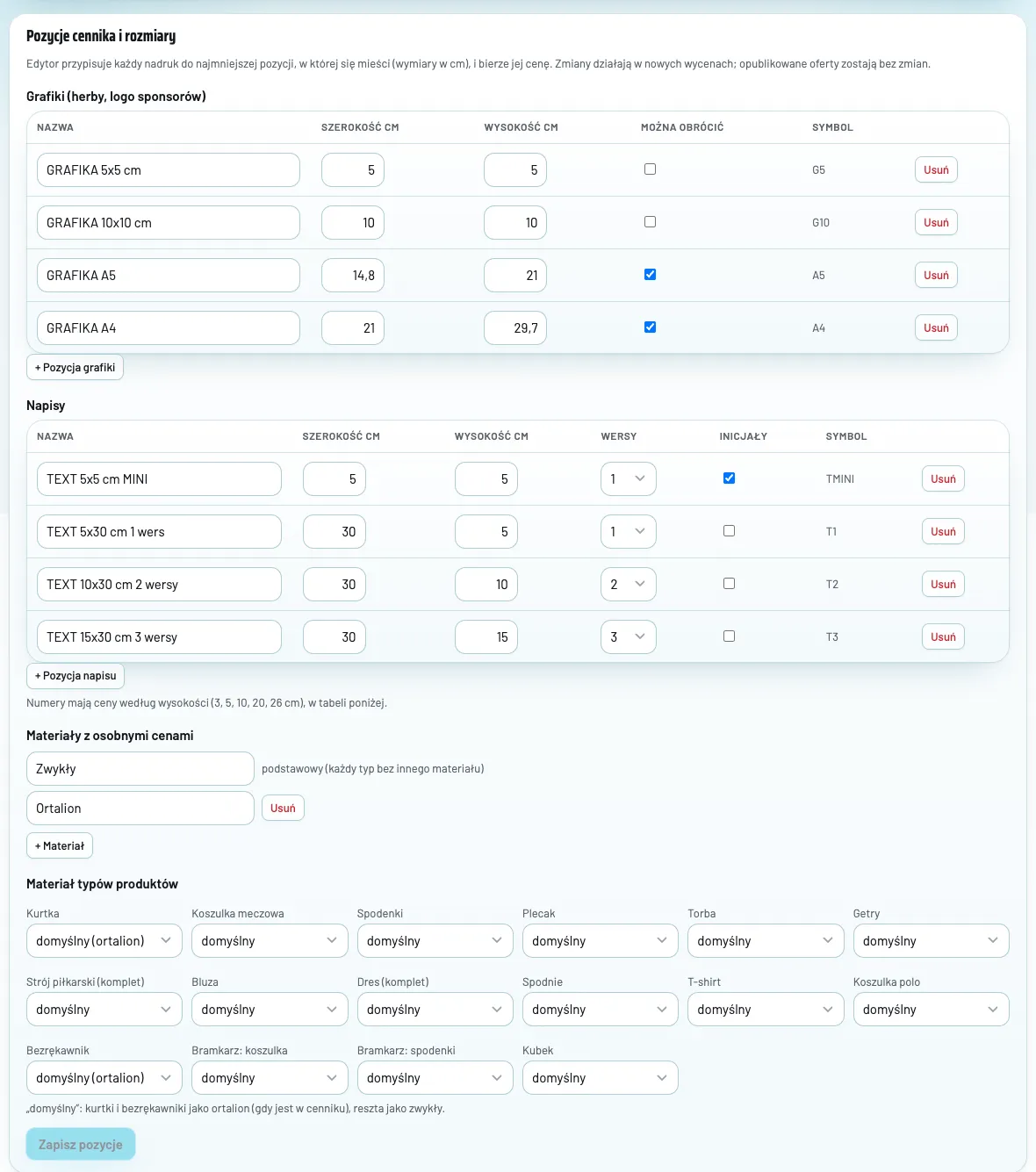
- W ramce Pozycje cennika i rozmiary, w części Grafiki (herby, logo sponsorów) wpisz Nazwa, Szerokość cm i Wysokość cm. Zaznacz Można obrócić, jeśli nadruk może pasować też obrócony o 90°, np. A5 poziomo.
- Kliknij + Pozycja grafiki, żeby dodać kolejną.
- W części Napisy wpisz Nazwa, Szerokość cm, Wysokość cm i Wersy (1-5). Pole Inicjały oznacza pozycję dla inicjałów zawodników.
- Kliknij + Pozycja napisu, żeby dodać kolejną.
- Kliknij Zapisz pozycje.
Materiały z osobnymi cenami
W Materiały z osobnymi cenami dodasz do 6 materiałów przyciskiem + Materiał. Pierwszy jest podstawowy: dostaje go każdy typ produktu bez innego materiału.
W Materiał typów produktów wybierasz materiał każdego typu, np. kurtki jako ortalion. Ustawienie „domyślny” oznacza: kurtki i bezrękawniki jako ortalion (gdy jest w cenniku), reszta jako materiał podstawowy.
Jak wpisać ceny
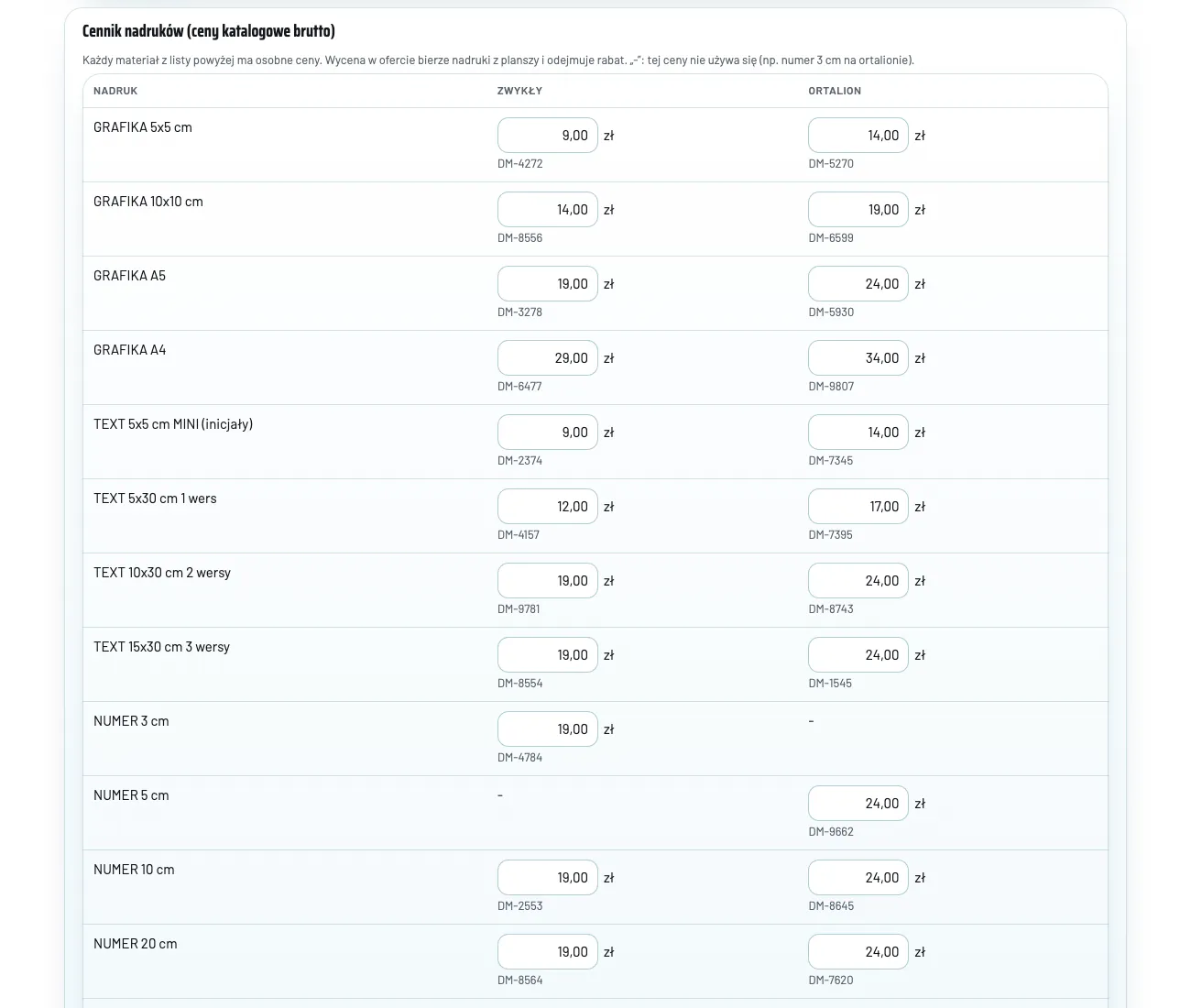
- Przewiń do ramki Cennik nadruków (ceny katalogowe brutto).
- Przy każdej pozycji wpisz cenę w kolumnie każdego materiału, np. „19,00”.
- Zostaw puste pole („-”) tam, gdzie ceny się nie używa, np. numer 3 cm na ortalionie.
- Kliknij Zapisz cennik i ustawienia.
Ceny są katalogowe, brutto. Wycena w ofercie bierze nadruki z planszy i odejmuje rabat.
Przykład cennika
| Pozycja | Wymiar | Zwykły | Ortalion |
|---|---|---|---|
| GRAFIKA 5x5 cm | 5 x 5 cm | 9,00 zł | 14,00 zł |
| GRAFIKA 10x10 cm | 10 x 10 cm | 14,00 zł | 19,00 zł |
| GRAFIKA A4 | 21 x 29,7 cm | 29,00 zł | 34,00 zł |
| NUMER 3 cm | wysokość 3 cm | 19,00 zł | - |
| NUMER 20 cm | wysokość 20 cm | 19,00 zł | 24,00 zł |
Ceny w przykładzie są poglądowe. Wpisz własne.
Zobacz też
Najczęstsze pytania
Czy zmiana cennika zmieni ceny w wysłanych ofertach?
Nie. Zmiany działają w nowych wycenach. Opublikowane oferty mają ceny zamrożone w chwili publikacji.
Co znaczy kreska zamiast ceny?
Tej ceny się nie używa. Przykład: numer 3 cm na ortalionie, bo na ortalionie numery mają co najmniej 5 cm.
Co jeśli nadruk nie mieści się w żadnej pozycji?
Edytor pokaże pozycję cennika na czerwono przy zaznaczonym nadruku. Zmniejsz nadruk albo dodaj większą pozycję w cenniku.
Nie znalazłeś odpowiedzi albo widzisz błąd w aplikacji? Napisz do nas: hey@kitzo.pl.