Pierwsza oferta krok po kroku
Ofertę tworzysz z zapisanego projektu. Każda plansza to propozycja z ceną, a po publikacji wysyłasz klientowi link do strony oferty.
Pierwszą ofertę zrobisz z zapisanego projektu w kilka minut: w Oferty wybierasz projekt, klikasz Utwórz ofertę, sprawdzasz ceny i klikasz Opublikuj. Każda plansza projektu staje się propozycją z ceną, a klient dostaje link do strony oferty, którą otworzy na telefonie bez logowania.
Zanim zaczniesz
- Oferty są w planach Sprzedaż i Firma. Bez tego modułu nie zobaczysz przycisku Oferty w edytorze.
- Zapisz w edytorze projekt z planszami dla klienta. Jedna plansza to jedna propozycja w ofercie, np. strój meczowy, strój wyjazdowy, bluza. Zobacz: Pierwsza wizualizacja krok po kroku.
- Uzupełnij Moje dane: imię i nazwisko, telefon i e-mail pokażą się na stronie oferty w ramce „Twój opiekun”. Zobacz: Twój profil na planszach i w ofertach.
- Produkty na planszach muszą mieć ceny katalogowe, a nadruki pozycje w cenniku. Ustawia je administrator firmy.
1. Utwórz ofertę z projektu
- W edytorze kliknij Oferty na pasku u góry.
- W ramce Nowa oferta rozwiń listę Projekt i wybierz projekt. Przy każdym projekcie widać klub i liczbę plansz.
- Kliknij Utwórz ofertę.
Kitzo przygotuje propozycje z plansz i od razu policzy ceny. Oferta startuje jako Szkic: klient jeszcze jej nie widzi.
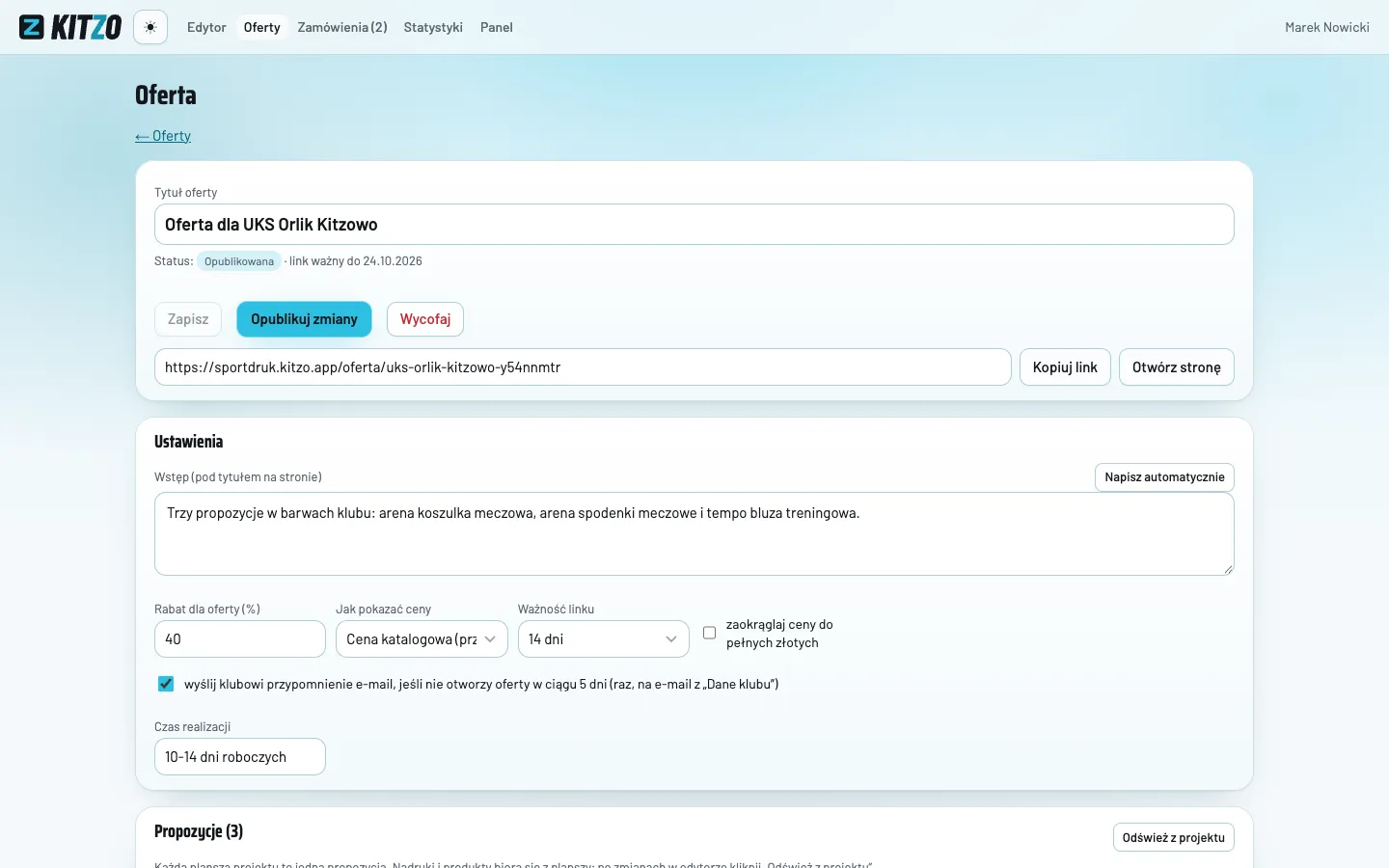
2. Sprawdź ustawienia oferty
W ramce Ustawienia Kitzo wpisze wartości domyślne. Sprawdź je:
- Tytuł oferty: domyślnie „Oferta dla” i nazwa klubu.
- Wstęp (pod tytułem na stronie): krótki opis. Przycisk Napisz automatycznie ułoży go z nazw propozycji i produktów.
- Rabat dla oferty (%): na start stały rabat klubu z Dane klubu.
- Ważność linku: domyślnie 14 dni.
- Czas realizacji: np. „10-14 dni roboczych”.
Więcej o każdym polu: Kreator oferty: propozycje, opisy i kolejność.
3. Sprawdź propozycje i ceny
- Przewiń do sekcji Propozycje. Każda propozycja ma obraz planszy, nazwę, cechy, listę produktów i nadruków.
- Sprawdź ceny Komplet SR i Komplet JR. To ceny po rabacie, obok widać cenę katalogową.
- Gdy pod propozycją jest napis „Brakuje cen”, uzupełnij cenę w polu Cena ręczna (opcjonalnie) albo poproś administratora o cenę w katalogu.
Jak liczy się cena: Wycena oferty.
4. Opublikuj i wyślij link
- Kliknij Opublikuj na górze strony.
- Pod przyciskami pojawi się link do oferty. Kliknij Kopiuj link.
- Wklej link w e-mailu, SMS-ie albo komunikatorze do klienta.
Przed wysłaniem kliknij Otwórz stronę i zobacz ofertę oczami klienta. Twoje wejścia nie liczą się w licznik otwarć.
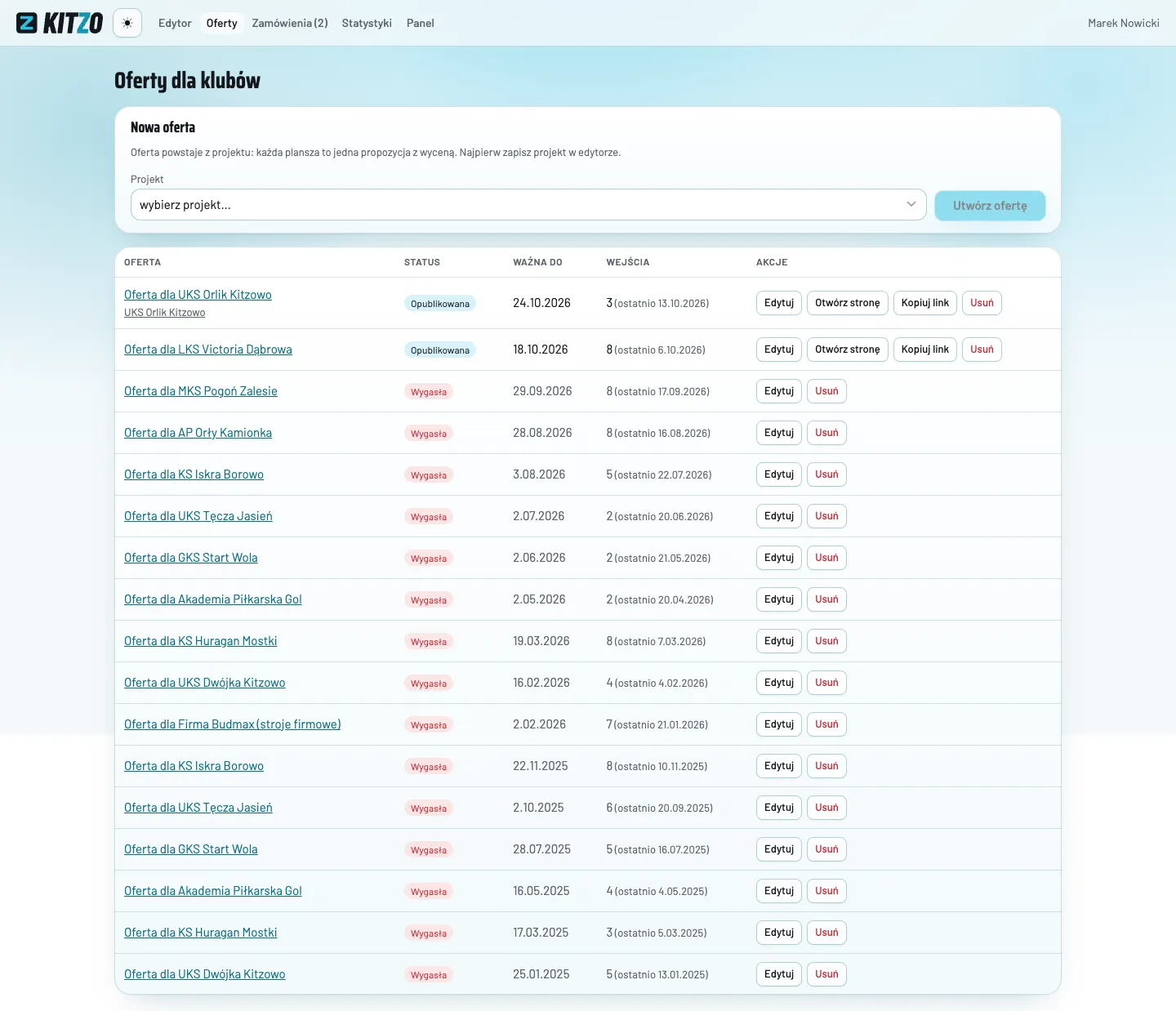
5. Sprawdź, czy klient otworzył ofertę
W Oferty w kolumnie Wejścia widać, ile razy klient otworzył stronę i kiedy ostatnio. Ramka Do przypomnienia zbiera ważne oferty bez zamówienia, z telefonem do klienta. Zobacz: Czy klient otworzył ofertę.
Co dalej
Klient porównuje propozycje, liczy koszt w kalkulatorze i składa zamówienie na stronie oferty. Zamówienie trafia do Ciebie do potwierdzenia. Zobacz: Jak klient składa zamówienie.
Zobacz też
Najczęstsze pytania
Ile trwa przygotowanie oferty?
Gdy projekt jest gotowy, a produkty mają ceny w katalogu, kilka minut. Wycena liczy się sama z cen produktów i cennika nadruków.
Czy klient musi się logować, żeby zobaczyć ofertę?
Nie. Strona oferty otwiera się z linku bez logowania, na telefonie i na komputerze.
Czy mogę poprawić ofertę po wysłaniu linku?
Tak. Zmień ofertę, kliknij Zapisz, a potem Opublikuj zmiany. Link zostaje ten sam, a klient zobaczy nową wersję.
Nie znalazłeś odpowiedzi albo widzisz błąd w aplikacji? Napisz do nas: hey@kitzo.pl.