Jak ustawić miejsca nadruków i rękawy
Miejsca nadruków mówią edytorowi, gdzie pojawia się nowy herb, logo, napis i numer. Rękawy ustawiają miejsce i kąt logo na lewym i prawym rękawie.
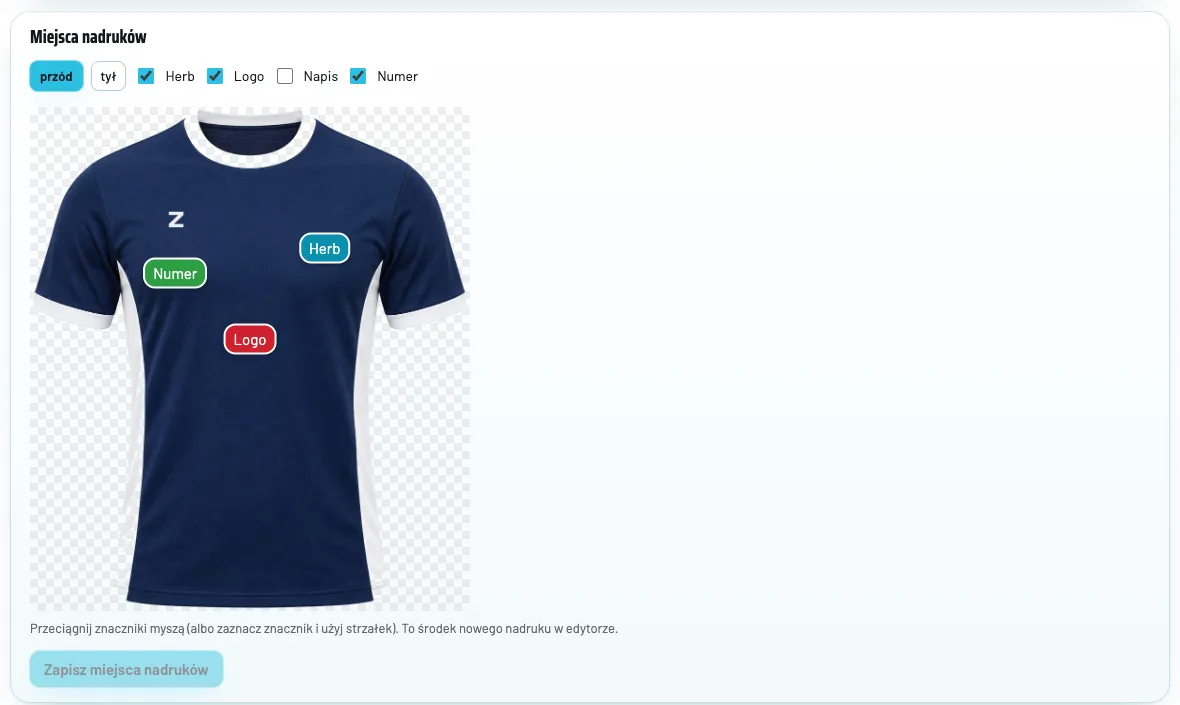
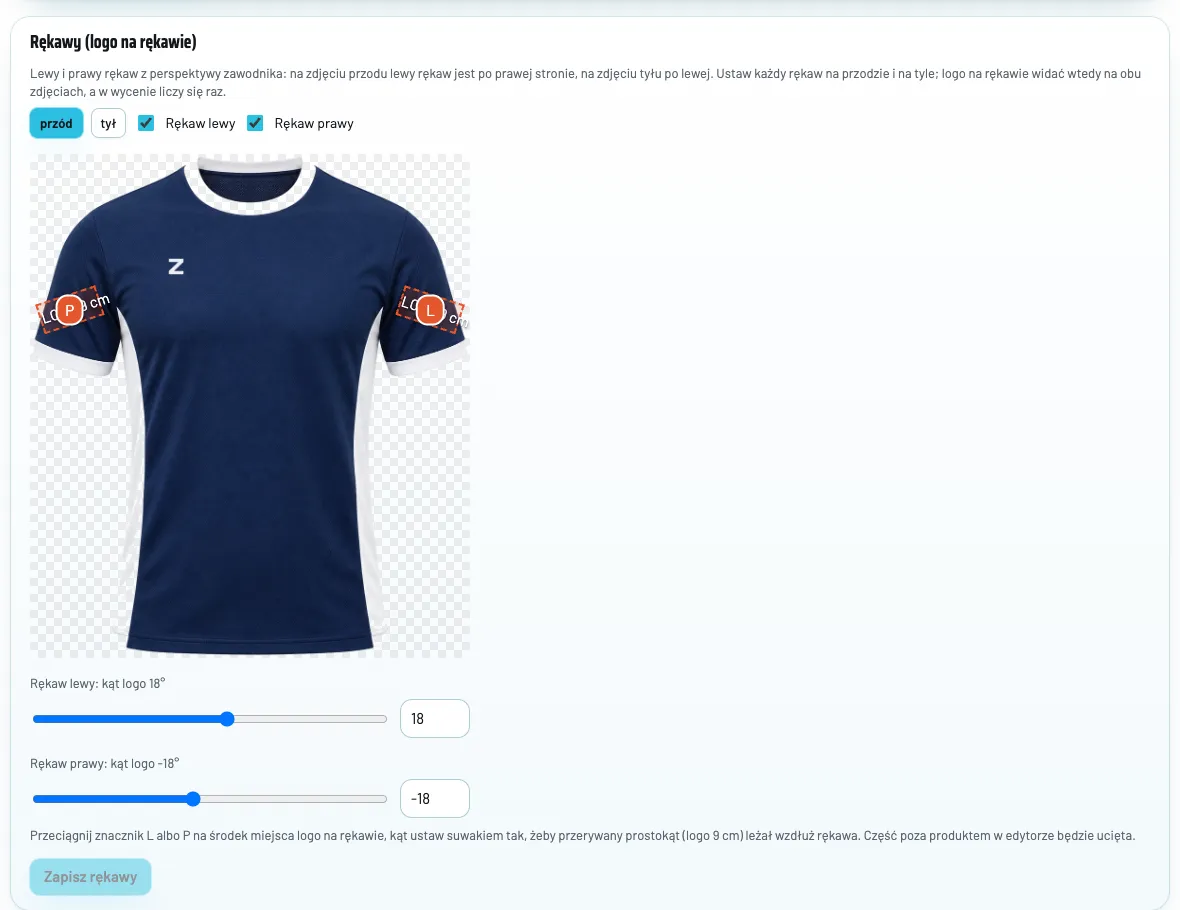
Miejsca nadruków ustawiasz na stronie modelu w ramce Miejsca nadruków: przeciągasz znaczniki Herb, Logo, Napis i Numer w miejsca, gdzie mają się pojawiać nowe nadruki w edytorze. W ramce Rękawy (logo na rękawie) ustawiasz miejsce i kąt logo na każdym rękawie, z przodu i z tyłu. Z tego korzysta przycisk Na rękaw w edytorze.
Zanim zaczniesz
- Potrzebujesz roli Administrator.
- Model musi mieć zdjęcia widoków (np. przodu i tyłu) w co najmniej jednym kolorze.
- Najpierw ustaw skalę: Jak skalibrować skalę modelu.
Jak ustawić domyślne miejsca nadruków
- Otwórz Produkty → Katalog i kliknij nazwę modelu.
- Przewiń do ramki Miejsca nadruków.
- Wybierz widok, np. przód.
- Zaznacz pola nadruków, które mają mieć miejsce na tym widoku: Herb, Logo, Napis, Numer. Na zdjęciu pojawi się znacznik.
- Przeciągnij znacznik myszą w wybrane miejsce. Możesz też kliknąć znacznik i przesuwać go strzałkami (z Shift szybciej).
- Powtórz dla drugiego widoku, np. tył.
- Kliknij Zapisz miejsca nadruków.
Znacznik to środek nowego nadruku. Typowe ustawienie koszulki: herb na lewej piersi, logo sponsora na środku przodu, numer i napis na tyle.
Jak ustawić logo na rękawach
- Na stronie modelu przewiń do ramki Rękawy (logo na rękawie).
- Wybierz widok przód i zaznacz Rękaw lewy i Rękaw prawy.
- Przeciągnij znacznik L na środek miejsca logo na lewym rękawie, a P na prawym.
- Ustaw kąt suwakiem albo wpisz liczbę w Rękaw lewy: kąt logo …° i Rękaw prawy: kąt logo …°. Przerywany prostokąt pokazuje logo szerokie na 9 cm: ma leżeć wzdłuż rękawa.
- Powtórz to samo na widoku tył.
- Kliknij Zapisz rękawy.
Lewy i prawy rękaw liczy się z perspektywy zawodnika. Na zdjęciu przodu lewy rękaw jest po prawej stronie zdjęcia.
Jak skopiować rękawy na inne modele
Modele jednego typu często mają ten sam krój. Zamiast ustawiać rękawy od zera:
- W ramce Rękawy wybierz model w Skopiuj z modelu tego typu i kliknij Skopiuj. Sprawdź znaczniki na przodzie i tyle, potem kliknij Zapisz rękawy.
- Po ustawieniu rękawów jednego modelu kliknij Zastosuj do modeli tego typu bez rękawów (n). Rękawy trafią do wszystkich modeli tego typu, które jeszcze ich nie mają.
Jak to działa w edytorze
| W edytorze | Skąd bierze ustawienie |
|---|---|
| Nowy herb, logo, napis albo numer | Ze znaczników w Miejsca nadruków |
| Przycisk Na rękaw (Lewy rękaw / Prawy rękaw) | Z ramki Rękawy |
Logo na rękawie widać na przodzie i na tyle produktu, a w liście nadruków i w wycenie liczy się raz. Część logo poza produktem jest w edytorze ucięta.
Zobacz też
Najczęstsze pytania
Czy miejsca nadruków blokują przesuwanie nadruku?
Nie. Miejsce to tylko punkt startowy nowego nadruku. Handlowiec może potem przesunąć nadruk w dowolne miejsce na produkcie.
Który rękaw jest lewy?
Lewy i prawy z perspektywy zawodnika. Na zdjęciu przodu lewy rękaw jest po prawej stronie zdjęcia, na zdjęciu tyłu po lewej.
Co widzi handlowiec, gdy model nie ma ustawionych rękawów?
Przycisk Na rękaw nie działa dla tego modelu. Administrator dostaje w edytorze link do ustawienia rękawów w katalogu, handlowiec prośbę o kontakt z administratorem.
Nie znalazłeś odpowiedzi albo widzisz błąd w aplikacji? Napisz do nas: hey@kitzo.pl.