Pierwsza wizualizacja krok po kroku
Od Nowy projekt do pobranej planszy w kilka minut. Wybierasz klub i herb, dodajesz produkt, logo sponsora, napis i numer, potem pobierasz PNG albo PDF.
Pierwszą wizualizację zrobisz w kilka minut: klikasz Nowy projekt, wybierasz klub z herbem, dodajesz produkt i nadruki, a potem pobierasz planszę z menu Pobierz. Wymiary nadruków są w prawdziwych centymetrach, a w stopce planszy są Twoje dane kontaktowe.
Zanim zaczniesz
- Zaloguj się do aplikacji. Edytor otwiera się od razu po zalogowaniu, na stronie głównej adresu Twojej firmy.
- Uzupełnij Moje dane: imię i nazwisko, telefon i e-mail trafiają do stopki planszy. Zobacz: Twój profil na planszach i w ofertach.
- Przygotuj herb klubu i logo sponsora w pliku PNG, JPG, SVG albo WebP. Najlepiej na przezroczystym tle. Więcej: Jak przygotować logo i herb do wizualizacji.
1. Zacznij nowy projekt
- Kliknij Nowy projekt na pasku u góry.
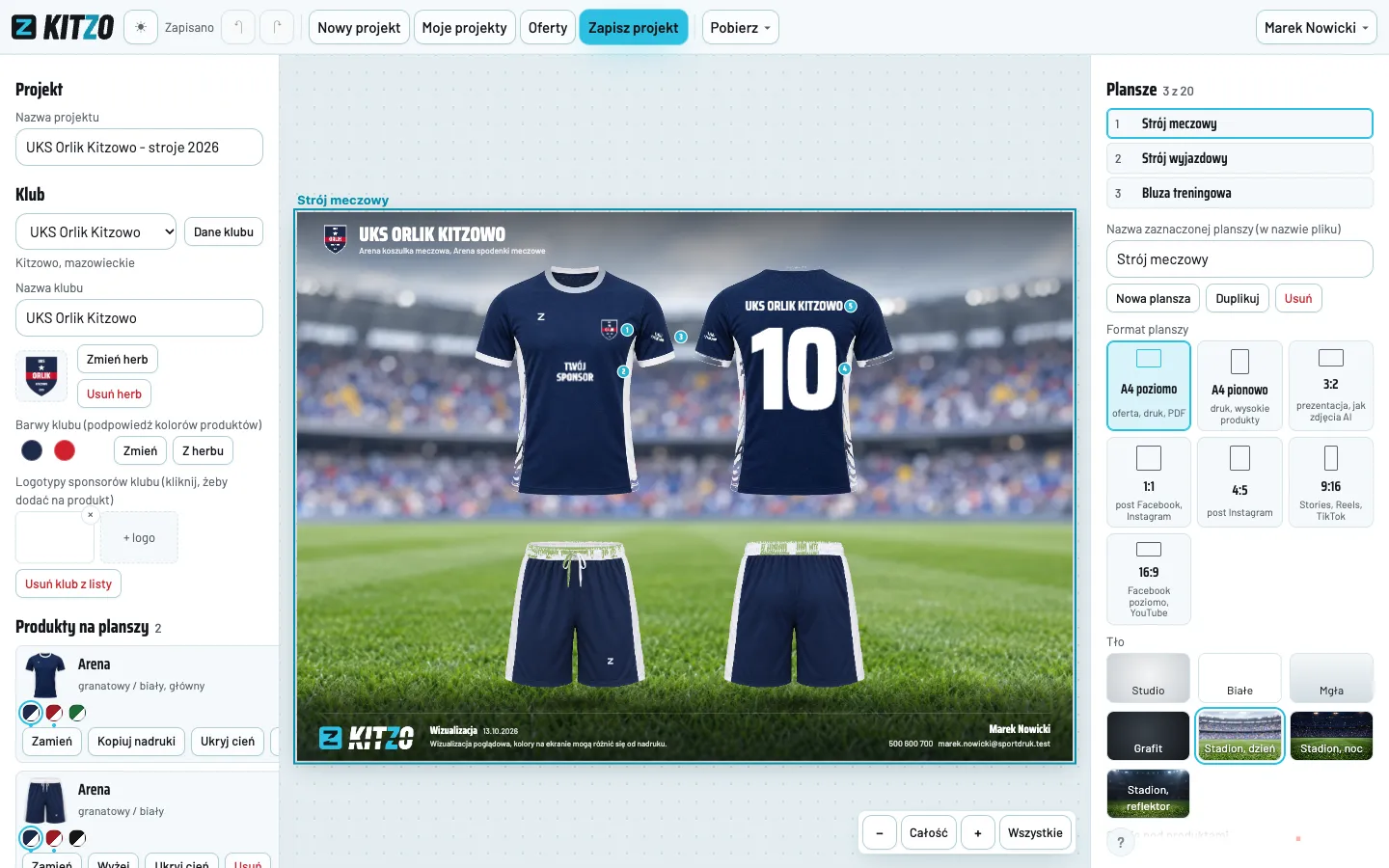
- W lewym panelu w polu Nazwa projektu wpisz nazwę, np. „UKS Orlik Kitzowo - stroje 2026”.
Projekt to jeden klub i do 20 plansz. Jedna plansza to jedna propozycja dla klienta, np. strój meczowy.
2. Wybierz klub i wgraj herb
- W sekcji Klub wybierz klub z listy „Wybierz klub z listy”. Nowego klubu nie ma na liście? Wpisz jego nazwę w polu Nazwa klubu.
- Kliknij Wgraj herb i wybierz plik. Herb pojawi się w nagłówku planszy, a Kitzo odczyta z niego barwy klubu.
- Dla nowego klubu kliknij Zapisz klub na liście. Herb, barwy i logotypy sponsorów będą gotowe w każdym kolejnym projekcie.
3. Dodaj produkt
- W sekcji Produkty na planszy kliknij Dodaj produkt.
- Wpisz nazwę w pole wyszukiwania, np. „koszulka”, i kliknij produkt.
- Zmień kolor, klikając kropkę koloru pod produktem. Kolory w barwach klubu są oznaczone.
Chcesz komplet, np. koszulkę i spodenki? Dodaj drugi produkt tak samo. Szczegóły: Dodawanie produktów na planszę.
4. Dodaj nadruki
W sekcji Dodaj nadruk masz cztery przyciski:
- Herb klubu: herb wysoki na 7 cm na przodzie produktu.
- Wgraj logo sponsora: logo szerokie na 25 cm. Logo zapisze się też w klubie.
- Napis: np. nazwa klubu albo nazwisko, od 1 do 3 wersów.
- Numer: cyframi Twojej firmy albo prostymi.
Każdy nadruk przesuwasz myszą, a uchwytem w rogu zmieniasz jego wielkość. Wymiar w cm widać na bieżąco, a w prawym panelu także pozycję cennika, do której nadruk pasuje.
5. Zapisz projekt
Kliknij Zapisz projekt albo naciśnij Ctrl + S (na Macu Cmd + S). Na pasku u góry zobaczysz „Zapisano”. Projekt jest na serwerze, więc otworzysz go na każdym komputerze w Moje projekty.
6. Pobierz planszę
- Kliknij Pobierz.
- Wybierz PNG (najlepsza jakość) albo JPG (mniejszy plik, do e-maila). Masz kilka plansz? Wybierz PDF: wszystkie plansze w jednym pliku.
Plik ma w nazwie klub i format, np. wizualizacja-uks-orlik-kitzowo.png. Gotową planszę wyślesz klientowi albo zrobisz z projektu ofertę z linkiem (plany Sprzedaż i Firma).
Co dalej
- Kolejna propozycja: w prawym panelu kliknij Duplikuj i zmień kolory. Zobacz: Projekt i plansze.
- Plansza na Instagram albo Facebook: zmień format na 1:1, 4:5 albo 9:16. Zobacz: Formaty i tła plansz.
- Jak działa wizualizacja w cm: Wizualizacja nadruków.
Zobacz też
Najczęstsze pytania
Ile trwa pierwsza wizualizacja?
Kilka minut, gdy masz herb klubu i logo sponsora w pliku. Kolejne plansze dla tego samego klubu idą szybciej, bo herb, barwy i logotypy sponsorów zostają zapisane w klubie.
Czy klient zobaczy, że to tylko wizualizacja?
Tak. W stopce każdej planszy jest napis Wizualizacja, data i zdanie, że kolory na ekranie mogą różnić się od nadruku.
Co jeśli w katalogu nie ma produktu, którego potrzebuję?
Produkty do katalogu dodaje administrator firmy w Produkty, Katalog. Poproś go o dodanie modelu ze zdjęciami i skalą.
Nie znalazłeś odpowiedzi albo widzisz błąd w aplikacji? Napisz do nas: hey@kitzo.pl.