Jak dodać model i kolory do katalogu
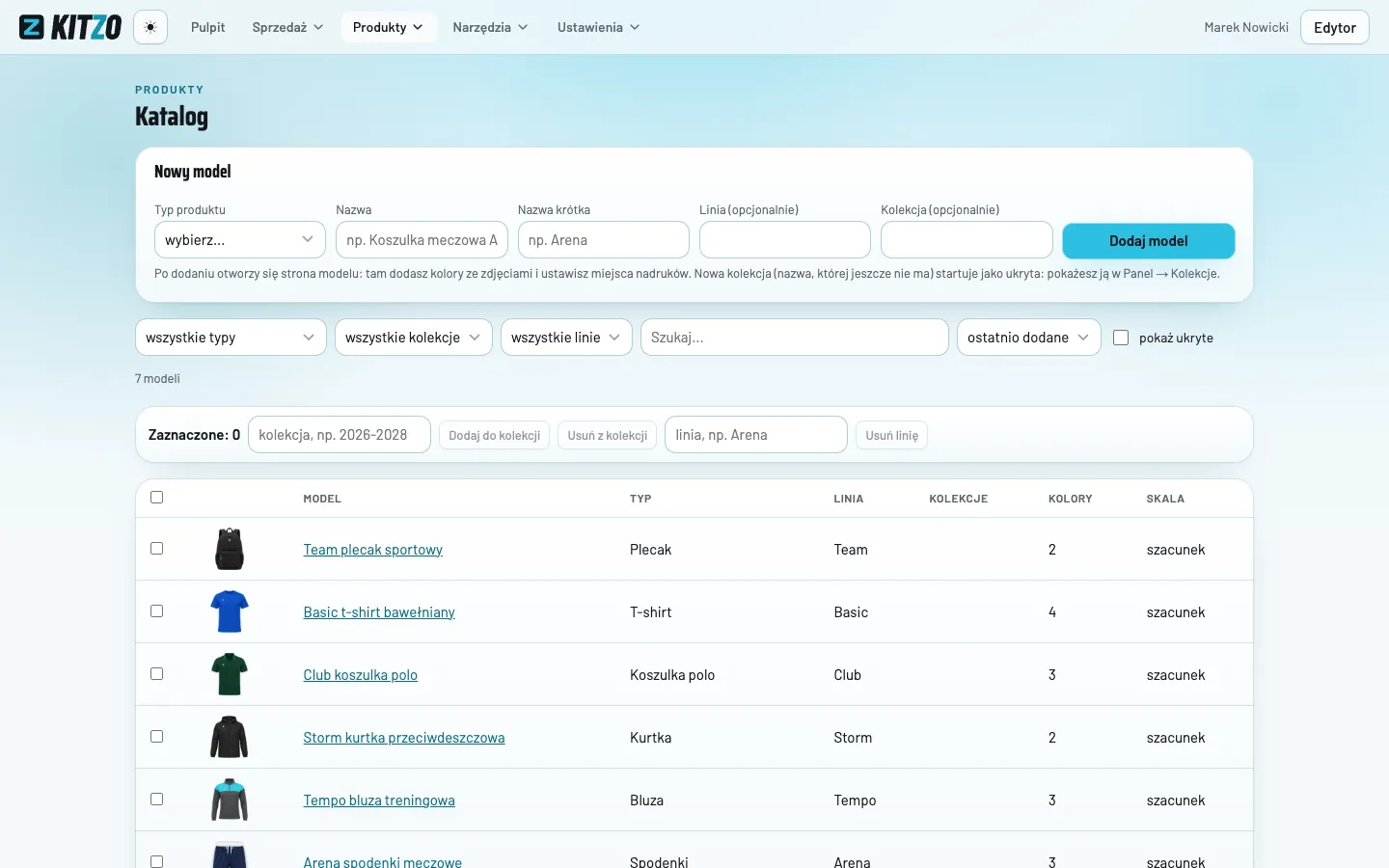
Model dodajesz w Produkty → Katalog w ramce Nowy model. Potem na stronie modelu wgrywasz zdjęcia każdego koloru, kod SKU i ustawiasz kolejność.
Nowy model dodajesz w Produkty → Katalog: wybierasz typ produktu, wpisujesz nazwę i klikasz Dodaj model. Otwiera się strona modelu, na której dodajesz kolory ze zdjęciami (przód, tył), kod SKU i kolejność kolorów. Handlowcy zobaczą nowy kolor w edytorze po odświeżeniu strony.
Zanim zaczniesz
- Potrzebujesz konta z rolą Administrator. Katalog jest w każdym planie.
- Przygotuj zdjęcia każdego koloru na białym albo przezroczystym tle. Zobacz: Jakie zdjęcia produktów przygotować.
- Sprawdź, czy jest typ Twojego produktu (np. T-shirt, Bluza, Kurtka). Brakuje go? Dodaj własny w Produkty → Typy produktów: Typy produktów.
Jak dodać nowy model
- Otwórz Produkty → Katalog.
- W ramce Nowy model wybierz Typ produktu.
- Wpisz Nazwa (np. „Koszulka meczowa Arena”) i Nazwa krótka (np. „Arena”).
- Opcjonalnie wpisz Linia (opcjonalnie) i Kolekcja (opcjonalnie). Nowa kolekcja, której jeszcze nie ma, startuje jako ukryta.
- Kliknij Dodaj model. Otworzy się strona modelu.
Jak dodać kolor modelu
Na stronie modelu przewiń do ramki Nowy kolor.
- Kliknij Zdjęcie: przód i wybierz plik. Zdjęcie pierwszego widoku jest wymagane.
- Kliknij Zdjęcie: tył (i kolejne widoki, jeśli typ produktu je ma).
- Wpisz Nazwa koloru, np. „Czerwony / Biały”.
- Opcjonalnie wpisz Kod w sklepie (opcjonalnie), czyli kod SKU tego koloru.
- Sprawdź Kolor kropki. Kitzo podpowiada go ze zdjęcia przodu.
- W Kolory do filtra (najpierw główny) kliknij kolory produktu, najpierw główny.
- Kliknij Dodaj kolor.
Kitzo samo usuwa białe tło i przycina zdjęcie do produktu. Zdjęcia wszystkich kolorów jednego modelu mają tę samą wysokość, więc skala w cm jest wspólna dla całego modelu.
Jak zmienić, ukryć albo przestawić kolor
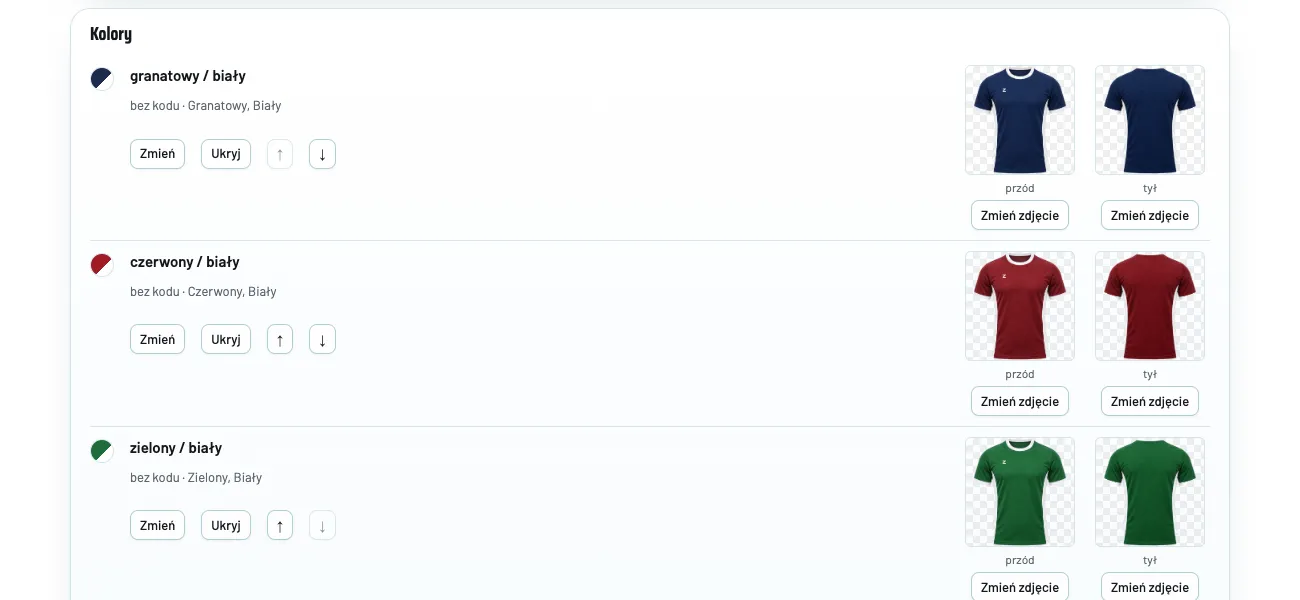
Przy każdym kolorze w ramce Kolory są przyciski:
| Przycisk | Co robi |
|---|---|
| Zmień | Zmienia nazwę koloru, kod w sklepie, kolor kropki i kolory do filtra |
| Ukryj / Pokaż | Ukrywa kolor w edytorze albo pokazuje go z powrotem |
| ↑ ↓ | Ustawia kolejność kolorów w edytorze |
| Wgraj zdjęcie / Zmień zdjęcie | Wgrywa albo podmienia zdjęcie jednego widoku |
Kolory i zdjęcia zapisują się od razu. Przycisk Zapisz zmiany w ramce Dane modelu zapisuje tylko nazwę, nazwę krótką, linię, kolekcje i pole widoczny w edytorze.
Do czego służy kod w sklepie (SKU)
Kod w sklepie (opcjonalnie) łączy kolor modelu z produktem w Twoim sklepie internetowym. Jest potrzebny w kreatorze nadruku w sklepie: kolor bez kodu nie otworzy się w kreatorze. Jeśli nie używasz kreatora, możesz zostawić to pole puste.
Co jeszcze ustawić na stronie modelu
- Ceny i opis (do ofert): Cena katalogowa senior (zł), Cena katalogowa junior (zł), link do produktu w sklepie, opis i 3-4 cechy do ofert. Ceny widzi tylko administrator.
- Skala (kalibracja): prawdziwe wymiary nadruków w cm. Zobacz: Jak skalibrować skalę modelu.
- Miejsca nadruków i Rękawy (logo na rękawie): zobacz Miejsca nadruków i rękawy.
Jak zmienić wiele modeli naraz
Na liście w Produkty → Katalog zaznacz modele polami wyboru. W ramce Zaznaczone wpisz kolekcję i kliknij Dodaj do kolekcji albo Usuń z kolekcji. Tak samo ustawisz linię przyciskiem Ustaw linię albo usuniesz ją przyciskiem Usuń linię.
Kolumna Skala na liście pokazuje stan każdego modelu: „zmierzona”, „szacunek” (skala jeszcze nie zmierzona) albo „brak zdjęcia”.
Zobacz też
Najczęstsze pytania
Czy mogę usunąć model z katalogu?
Model ukrywasz polem widoczny w edytorze na stronie modelu. Modeli się nie usuwa, tylko ukrywa. Ukryty model znika z wyboru w edytorze i w kreatorze w sklepie, a projekty, oferty i zamówienia, w których już jest, działają dalej bez zmian.
Ile modeli mogę dodać w okresie testowym?
W okresie testowym katalog ma najwyżej 10 modeli. Ten limit dotyczy tylko okresu testowego.
Czy kod w sklepie jest obowiązkowy?
Nie. Kod SKU jest potrzebny tylko w kreatorze nadruku w sklepie internetowym: kolor bez kodu nie otworzy się w kreatorze.
Nie znalazłeś odpowiedzi albo widzisz błąd w aplikacji? Napisz do nas: hey@kitzo.pl.