Dane firmy i marka w Kitzo
W Ustawienia → Firma ustawisz dane w stopce e-maili, logo w e-mailach i na planszach (jasne i ciemne), kolor firmy, kroje napisów i cyfry numerów.
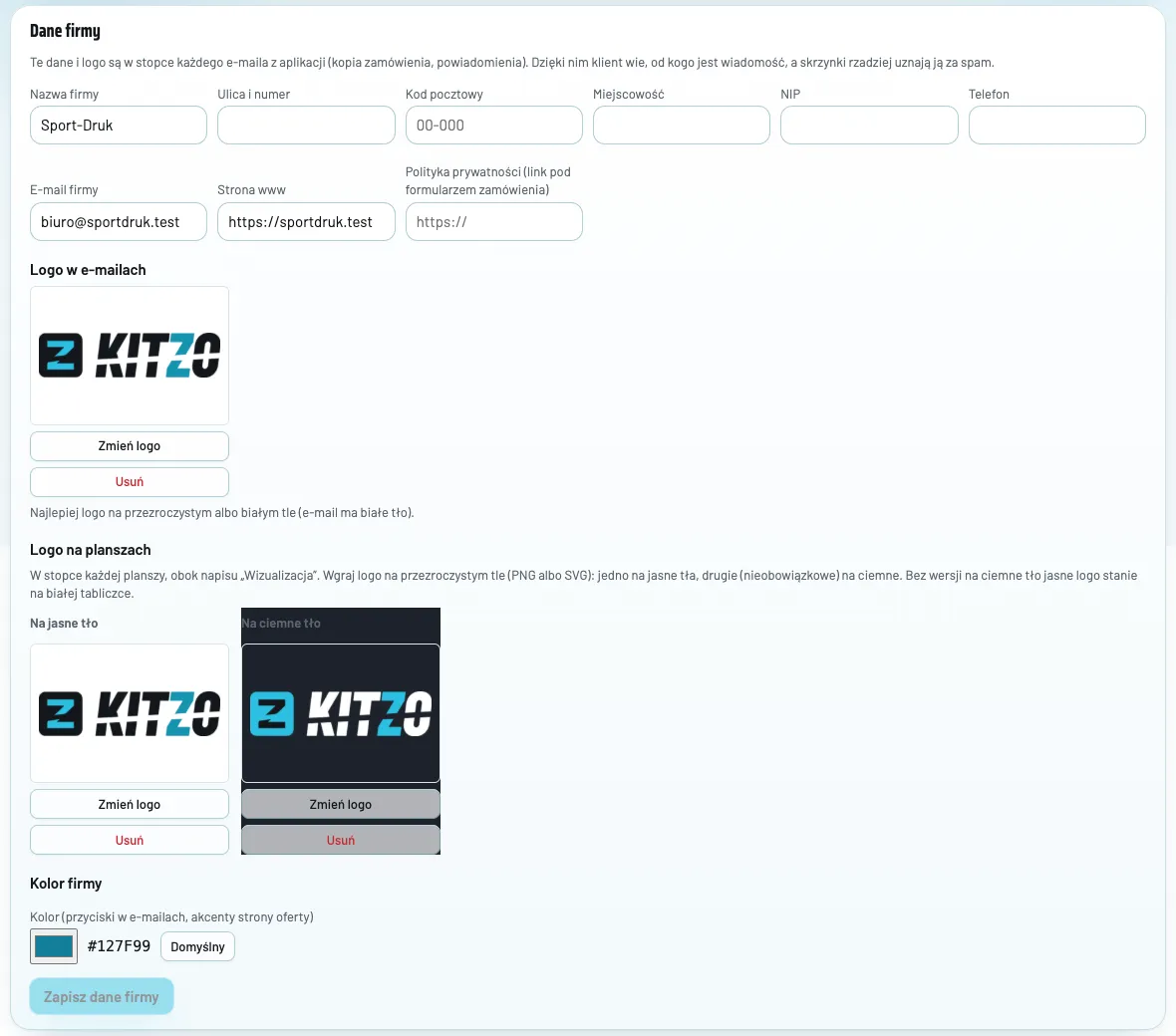
W Ustawienia → Firma ustawiasz wszystko, co klient widzi z Twoją marką: dane firmy w stopce e-maili, logo w e-mailach, logo w stopce plansz (wersja na jasne i na ciemne tło), kolor przycisków w e-mailach i akcentów na stronie oferty. Tu też wybierasz kroje napisów i wgrywasz własne cyfry numerów.
Plan i rozliczenie
Pierwsza ramka jest tylko do odczytu: nazwa planu, liczba kont („Konta: … z …”), moduły z ✓ albo ✕, „Opłacone do …” i numer oraz termin faktury. Zmianę planu, dodatkowe konta i faktury załatwisz przez hey@kitzo.pl. Plany i ceny: cennik Kitzo.
Jak uzupełnić dane firmy
- Otwórz Ustawienia → Firma.
- W ramce Dane firmy wpisz Nazwa firmy, Ulica i numer, Kod pocztowy, Miejscowość, NIP, Telefon, E-mail firmy i Strona www.
- W Polityka prywatności (link pod formularzem zamówienia) wklej adres polityki prywatności Twojej firmy.
- Kliknij Zapisz dane firmy.
Te dane są w stopce każdego e-maila z aplikacji, np. kopii zamówienia. Dzięki nim klient wie, od kogo jest wiadomość, a skrzynki rzadziej uznają ją za spam.
Logo w e-mailach i na planszach
| Logo | Gdzie widać | Zalecenie |
|---|---|---|
| Logo w e-mailach | E-maile z aplikacji, np. kopia zamówienia | Na przezroczystym albo białym tle (e-mail ma białe tło) |
| Logo na planszach: Na jasne tło | Stopka każdej planszy, obok napisu „Wizualizacja” | PNG albo SVG na przezroczystym tle |
| Logo na planszach: Na ciemne tło | Stopka planszy na ciemnym tle (opcjonalne) | Jasna wersja logo, PNG albo SVG na przezroczystym tle |
Logo wgrasz przyciskiem Wgraj logo (potem Zmień logo) jako PNG, JPG, WebP albo SVG do 10 MB. Usuń usuwa logo. Bez wersji na ciemne tło jasne logo stanie na ciemnej planszy na białej tabliczce.
Kolor firmy
Kolor (przyciski w e-mailach, akcenty strony oferty) to kolor przycisków w e-mailach z aplikacji i akcentów na stronie oferty dla klienta. Przycisk Domyślny przywraca kolor domyślny. Zapisz zmianę przyciskiem Zapisz dane firmy.
Kroje napisów
Ramka Kroje napisów decyduje, które kroje handlowcy zobaczą przy napisach w edytorze.
- W kolumnie W edytorze zaznacz kroje, których używa Twoja firma.
- W kolumnie Domyślny wybierz krój nowych napisów.
- Kliknij Zapisz kroje.
Własny krój dodasz w części Własny krój: wpisz Nazwa kroju i wybierz Plik czcionki (TTF, OTF, WOFF albo WOFF2 do 2 MB, z polskimi literami). Firma może mieć do 5 własnych krojów. Napisy już zrobione zachowują swój krój.
Cyfry numerów
Ramka Cyfry numerów pozwala wgrać cyfry 0-9, którymi Twoja firma drukuje numery. Każda cyfra to osobny plik SVG albo PNG (do 5 MB): sam kształt cyfry na przezroczystym tle. Kolor numeru ustawia się potem w edytorze.
- Kliknij kafelek cyfry i wybierz plik. Gdy nazwy plików mają cyfrę (np. 0.svg, 1.svg), kliknij Wgraj wszystkie pliki naraz i zaznacz wszystkie.
- Kliknij Zapisz cyfry.
Wróć do cyfr prostych usuwa własne cyfry. Bez własnych cyfr numery mają prosty, pogrubiony krój.
Zobacz też
Najczęstsze pytania
Dlaczego potrzebne są dwa logo na planszach?
Jedno na jasne tła, drugie na ciemne. Bez wersji na ciemne tło jasne logo stanie na ciemnej planszy na białej tabliczce.
Czy mogę wgrać własną czcionkę firmy?
Tak, do 5 własnych krojów: plik TTF, OTF, WOFF albo WOFF2 do 2 MB, z polskimi literami. Wgrywając plik, potwierdzasz, że firma ma licencję na tę czcionkę.
Jak zmienić plan albo dodać konta?
Napisz do Kitzo na hey@kitzo.pl. Plan, moduły i termin płatności widzisz w ramce Plan i rozliczenie, ale nie zmienisz ich samodzielnie.
Nie znalazłeś odpowiedzi albo widzisz błąd w aplikacji? Napisz do nas: hey@kitzo.pl.