Jak dodać produkty na planszę
Kliknij Dodaj produkt, znajdź model w wyszukiwarce i wybierz kolor. Na planszy zmieścisz do 8 produktów, np. komplet koszulka, spodenki i getry.
Produkt dodasz przyciskiem Dodaj produkt w lewym panelu: wyszukujesz model, klikasz go i wybierasz kolor. Na jednej planszy zmieścisz do 8 produktów, np. koszulkę, spodenki i getry w jednym komplecie. Produkty pochodzą z katalogu Twojej firmy.
Jak dodać produkt
- W sekcji Produkty na planszy kliknij Dodaj produkt.
- W oknie Dodaj produkt do planszy wpisz nazwę w polu „Szukaj produktu, np. koszulka”.
- Zawęź listę, jeśli trzeba: Wszystkie rodzaje (np. koszulki), Wszystkie linie albo kolor. Przycisk Barwy klubu pokazuje produkty w barwach wybranego klubu.
- Kliknij produkt. Żeby od razu wybrać kolor, kliknij kropkę koloru pod zdjęciem.
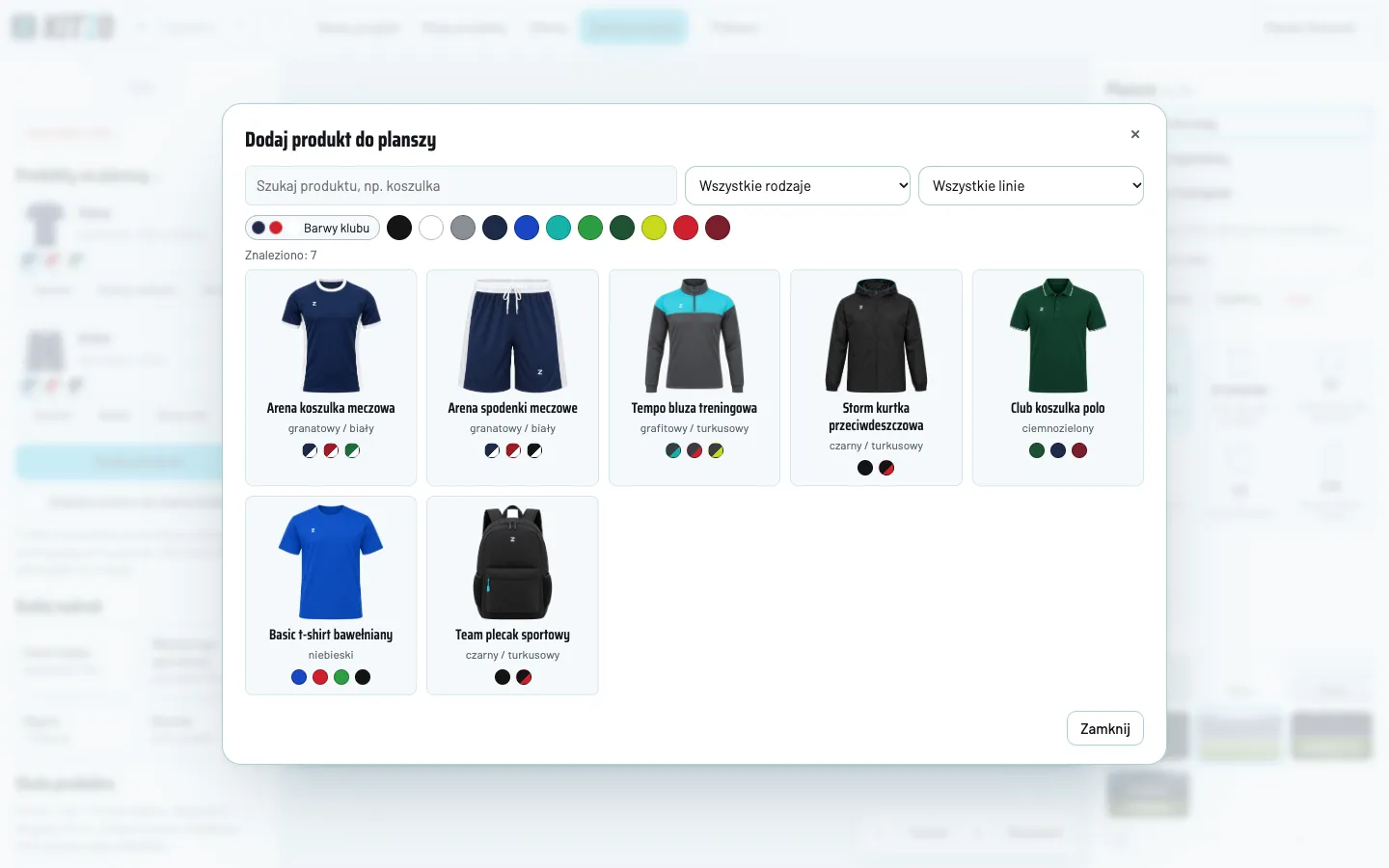
Pierwszy produkt na liście jest główny (ma dopisek „główny”). Nazwy produktów są w nagłówku planszy pod nazwą klubu.
Jak zmienić kolor produktu
Kliknij kropkę koloru pod produktem w sekcji Produkty na planszy. Kolory w barwach klubu są oznaczone.
Masz komplet i ustawione barwy klubu? Kliknij Dobierz kolory do barw klubu. Koszulka dostanie barwę główną, spodenki drugą, getry główną. Zmianę cofniesz skrótem Ctrl + Z. Barwy klubu ustawisz w sekcji Klub, zobacz: Herb i logo sponsora.
Co robią przyciski przy produkcie
| Przycisk | Co robi |
|---|---|
| Zamień | Otwiera okno Zamień produkt. Nadruki przechodzą na nowy model i dopasowują się do jego zdjęcia |
| Kopiuj nadruki | Ten sam układ nadruków na innym produkcie, także na innej planszy. Widać go, gdy produkt ma nadruki |
| Wyżej | Ustawia produkt jako główny |
| Ukryj cień / Pokaż cień | Wyłącza albo włącza cień pod tym jednym produktem |
| Usuń | Usuwa produkt razem z jego nadrukami. Ostatniego produktu nie usuniesz |
Jak skopiować nadruki na inny produkt
- Przy produkcie z nadrukami kliknij Kopiuj nadruki.
- Zaznacz produkty docelowe. Przy kilku planszach lista jest podzielona na plansze.
- Wybierz sposób: Dodaj do nadruków, które produkt już ma albo Zastąp nadruki produktu.
- Kliknij Kopiuj nadruki.
Tak szybko przeniesiesz herb, sponsora i numer z koszulki meczowej na wyjazdową albo na bluzę.
Jak ułożyć produkty
- Przód i tył produktu przesuwasz osobno, przeciągając je myszą. Przyciągają się do osi i dolnych krawędzi.
- Shift + przeciągnij przesuwa cały produkt (przód i tył razem).
- Uchwyt w rogu zmienia wielkość produktu.
- Gdy produkty są przesunięte ręcznie, pojawia się przycisk Ułóż automatycznie (prawdziwe proporcje). Przywraca układ, w którym produkty mają prawdziwe proporcje względem siebie.
Cienie pod wszystkimi produktami ustawisz w prawym panelu, zobacz: Formaty i tła plansz.
Zobacz też
Najczęstsze pytania
Ile produktów zmieszczę na jednej planszy?
Najwyżej 8. Przy większej liczbie produktów zrób kolejną planszę w tym samym projekcie.
Czy po zamianie produktu stracę nadruki?
Nie. Nadruki przechodzą na nowy produkt i dopasowują się do jego zdjęcia. Po zamianie sprawdź ich położenie i rozmiar.
Dlaczego nie widzę jakiegoś produktu w wyszukiwarce?
Administrator mógł go ukryć albo przypisać do ukrytej kolekcji. Zapytaj administratora firmy, który zarządza katalogiem.
Nie znalazłeś odpowiedzi albo widzisz błąd w aplikacji? Napisz do nas: hey@kitzo.pl.