Przejdź do treści

Jak podłączyć kreator nadruku do sklepu

Dodaj sklep w Narzędzia, Kreator w sklepie, wpisz domeny i tryb, a potem wklej kod przed </body> i przycisk z kodem SKU na stronie produktu.

Dla: AdministratorPlany: Sklep Start, Sklep Rozwój, Sklep ProAktualizacja:

Kreator nadruku podłączasz w Narzędzia → Kreator w sklepie: klikasz + Dodaj sklep, wpisujesz domeny sklepu i wybierasz, co się dzieje po zaprojektowaniu (zapytanie albo koszyk WooCommerce). Potem wklejasz kod Kitzo na stronie sklepu przed </body> i dodajesz przycisk „Zaprojektuj nadruk” z kodem produktu (SKU).

Kreator działa w planach sklepowych. Jak wygląda dla klienta: Konfigurator produktu.

Zanim zaczniesz

  • Produkty, które klient ma projektować, muszą być w katalogu Kitzo ze zdjęciami i skalą w cm.
  • Każdy kolor produktu potrzebuje kodu SKU w polu Kod w sklepie (opcjonalnie) w Produkty → Katalog. Bez kodu kolor nie otworzy się w kreatorze. Zobacz: Jak dodać model i kolory do katalogu.
  • Ceny nadruków i haftu kreator bierze z Ustawienia → Cennik. Zobacz: Jak ustawić cennik nadruków.

Jak dodać sklep

  1. Otwórz Narzędzia → Kreator w sklepie.
  2. Kliknij + Dodaj sklep.
  3. Wpisz Nazwa sklepu, np. „Sklep Sport-Druk”.
  4. W polu Domeny sklepu (po przecinku) wpisz adresy, na których ma działać kreator, np. sklep.sportdruk.test, www.sklep.sportdruk.test.
  5. W polu Po zaprojektowaniu wybierz tryb (tabela niżej).
  6. Zostaw zaznaczone Kreator włączony.
  7. Kliknij Dodaj sklep.
  8. Skopiuj Tajny klucz sklepu przyciskiem Kopiuj i zapisz go w bezpiecznym miejscu. Kitzo pokazuje go tylko raz. Potem kliknij Zapisałem klucz.

Tajny klucz jest potrzebny tylko we wtyczce WooCommerce. Nie wklejaj go na stronie sklepu.

Tryb (Po zaprojektowaniu) Co robi klient Gdzie działa
Wyślij zapytanie (każda strona) Wysyła projekt z danymi kontaktowymi Każda strona, do której wkleisz kod
Dodaj do koszyka (WooCommerce) Dodaje produkt z nadrukiem do koszyka z dopłatą za nadruki Sklep WooCommerce z wtyczką Kitzo

Liczba sklepów zależy od planu. Kolejny sklep: napisz do Kitzo na hey@kitzo.pl.

Jak wkleić kod na stronie sklepu

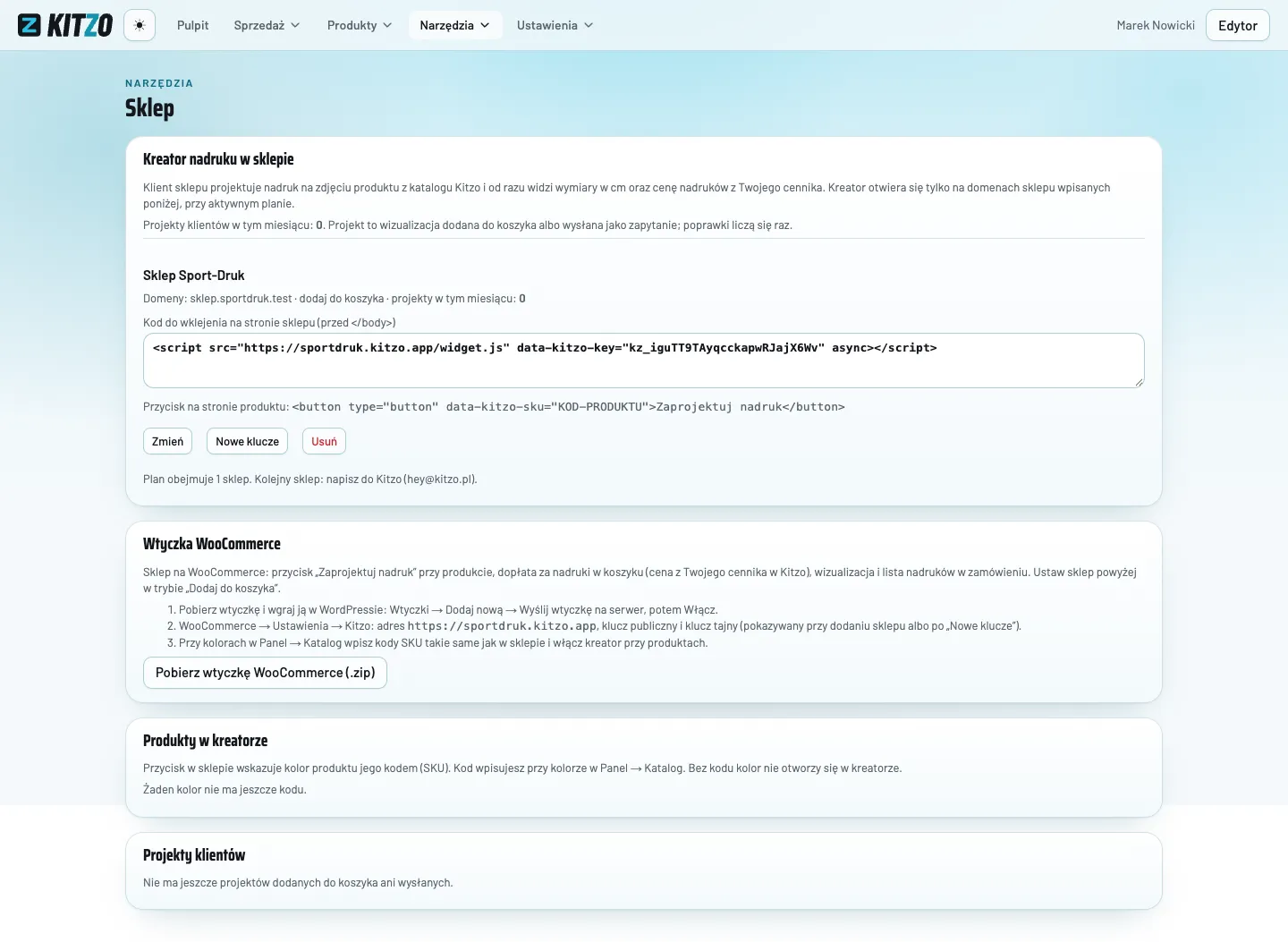
Przy każdym sklepie jest pole Kod do wklejenia na stronie sklepu (przed ). Kod wygląda tak:
<script src="https://twoja-firma.kitzo.app/widget.js" data-kitzo-key="TWÓJ-KLUCZ-PUBLICZNY" async></script>

  1. Skopiuj kod z pola przy sklepie (z Twoim adresem i kluczem).
  2. Wklej go w szablonie sklepu tuż przed znacznikiem </body>, tak żeby był na każdej stronie produktu.
  3. Na stronie produktu dodaj przycisk z kodem SKU koloru: <button type="button" data-kitzo-sku="KOD-PRODUKTU">Zaprojektuj nadruk</button>

Zamiast KOD-PRODUKTU wpisz kod z Kod w sklepie przy kolorze w katalogu Kitzo. Napis na przycisku możesz zmienić. W WooCommerce przycisk dodaje wtyczka, nie musisz go wpisywać ręcznie. Zobacz: Wtyczka WooCommerce.

Strona Sklep w panelu Kitzo: ramka Kreator nadruku w sklepie z kartą sklepu Sport-Druk, domeną, trybem dodaj do koszyka, kodem do wklejenia przed body, przykładem przycisku i przyciskami Zmień, Nowe klucze, Usuń; niżej ramki Wtyczka WooCommerce, Produkty w kreatorze i Projekty klientów

Gdzie kreator się otworzy

Kreator otwiera się tylko na domenach wpisanych przy sklepie i tylko przy aktywnym planie. Próby otwarcia z innych stron widać na karcie sklepu. Dzięki temu nikt nie użyje Twojego kodu na cudzej stronie.

W ramce Produkty w kreatorze sprawdzisz, które kolory mają kod: tabela Produkt, Kolor, Kod (SKU).

Zmiana, nowe klucze i usunięcie sklepu

Przycisk Co robi
Zmień Zmienia nazwę, domeny, tryb i pole Kreator włączony; zapisujesz przyciskiem Zapisz sklep
Nowe klucze Tworzy nowy kod i nowy tajny klucz; stary kod na stronie i klucz we wtyczce przestają działać
Usuń Usuwa sklep razem z jego projektami

Nowe klucze przydadzą się, gdy tajny klucz wyciekł albo go zgubiłeś. Po zmianie wklej nowy kod na stronie sklepu i nowy klucz we wtyczce.

Zobacz też

Najczęstsze pytania

Z jakimi sklepami działa kreator?

Tryb zapytania działa na każdej stronie, do której możesz wkleić kod. Tryb koszyka działa z WooCommerce przez wtyczkę Kitzo. Integracja z Shoper jest w przygotowaniu, a Shopify jest w planach.

Dlaczego kreator nie otwiera się na mojej stronie?

Sprawdź trzy rzeczy: czy domena strony jest wpisana przy sklepie, czy pole Kreator włączony jest zaznaczone i czy kod SKU w przycisku jest taki sam jak kod koloru w katalogu Kitzo.

Zgubiłem tajny klucz. Co teraz?

Kliknij Nowe klucze przy sklepie. Dostaniesz nowy kod do wklejenia i nowy tajny klucz. Stary kod i stary klucz we wtyczce przestaną działać, więc podmień je w sklepie.

Nie znalazłeś odpowiedzi albo widzisz błąd w aplikacji? Napisz do nas: hey@kitzo.pl.