Użytkownicy i role w Kitzo
Konta zespołu zakładasz w Ustawienia → Użytkownicy: rola Użytkownik albo Administrator, zaproszenie na 7 dni, nowe hasło, blokada i usunięcie danych.
Konta zespołu zakłada administrator w Ustawienia → Użytkownicy. Wpisujesz e-mail, imię i nazwisko, wybierasz rolę Użytkownik (handlowiec) albo Administrator i klikasz Załóż konto. Ta osoba dostaje e-mail z linkiem do ustawienia hasła, ważnym 7 dni. Liczba kont zależy od planu firmy.
Role: Użytkownik i Administrator
| Co może | Użytkownik | Administrator |
|---|---|---|
| Edytor, własne projekty i kluby | tak | tak |
| Własne oferty, zamówienia i statystyki | tak | tak |
| Panel administratora: katalog, cennik, firma, użytkownicy | nie | tak |
| Oferty, zamówienia i kluby całego zespołu | nie | tak |
| Kalibracja skali i rękawy | nie | tak |
Oferty i zamówienia są dostępne w planach z tymi modułami. Zobacz cennik Kitzo.
Jak założyć konto
- Otwórz Ustawienia → Użytkownicy.
- W ramce Nowe konto wpisz E-mail (login) i Imię i nazwisko.
- Wybierz Rola: Użytkownik albo Administrator.
- Wybierz Hasło:
- „Ustawi sama (zaproszenie e-mailem)”: ta osoba dostanie link do ustawienia hasła, ważny 7 dni;
- „Wygeneruj teraz”: Kitzo pokaże hasło jeden raz, a Ty przekażesz je tej osobie.
- Kliknij Załóż konto.
Przy wygenerowanym haśle kliknij Kopiuj hasło, potem Gotowe. Później nie da się go odczytać. Ta osoba zmieni je po zalogowaniu w Moje dane → Zmień hasło: Twój profil.
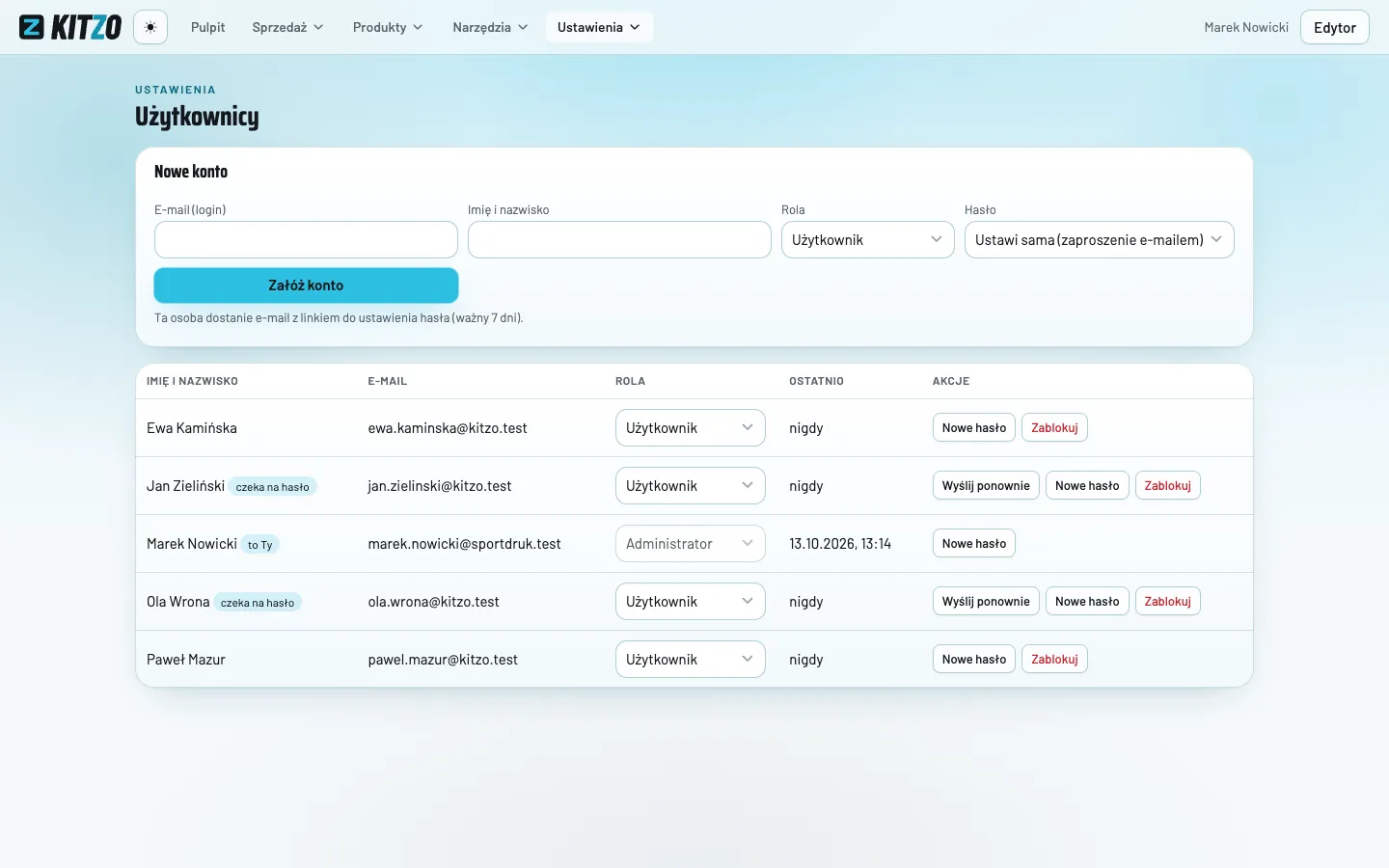
Lista kont i akcje
Tabela pokazuje Imię i nazwisko, E-mail, Rola, Ostatnio (ostatnie wejście albo „nigdy”) i Akcje. Przy nazwisku mogą być dopiski „to Ty”, „zablokowane” albo „czeka na hasło”.
| Akcja | Kiedy | Co robi |
|---|---|---|
| Wyślij ponownie | Konto „czeka na hasło” | Wysyła nowy link do ustawienia hasła |
| Nowe hasło | Zawsze | Nadaje nowe hasło. Stare przestaje działać, konto jest wylogowane na wszystkich urządzeniach |
| Zablokuj / Odblokuj | Zawsze, poza własnym kontem | Blokada od razu wylogowuje tę osobę. Jej projekty zostają |
| Usuń dane | Konto zablokowane | Usuwa imię i nazwisko, e-mail, telefon i zdjęcie. Tego nie da się cofnąć |
Rolę zmienisz z listy w kolumnie Rola.
Pracownik odchodzi: blokada i usunięcie danych
- Kliknij Przekaż kluby przy jego koncie i wybierz osobę, która przejmie jego kluby. Razem z klubami przechodzą projekty, oferty i zamówienia w toku, a opublikowane oferty pokazują kontakt nowego opiekuna.
- Kliknij Zablokuj przy jego koncie i potwierdź. Ta osoba zostaje od razu wylogowana i nie zaloguje się, dopóki nie odblokujesz konta.
- Jeśli chcesz usunąć jego dane osobowe, kliknij Usuń dane i potwierdź.
Projekty, oferty i zamówienia tej osoby zostają w firmie jako „Konto usunięte”. Administrator dalej je widzi w panelu, np. w Sprzedaż → Oferty i Sprzedaż → Zamówienia.
Limit kont w planie
Do limitu planu liczą się aktywne konta. Gdy limit jest pełny, Kitzo pokaże komunikat „Limit kont w planie”. Zablokuj nieużywane konto albo napisz do Kitzo (hey@kitzo.pl), żeby dodać miejsca. Aktualną liczbę kont widzisz w Ustawienia → Firma w ramce Plan i rozliczenie („Konta: … z …”).
W okresie testowym firma ma do 3 kont, razem z kontem administratora.
Zobacz też
Najczęstsze pytania
Co się dzieje z projektami pracownika, który odchodzi?
Najpierw przekaż jego kluby innej osobie przyciskiem Przekaż kluby, potem zablokuj konto. Projekty, oferty i zamówienia zostają w firmie. Po usunięciu danych konta są widoczne jako Konto usunięte.
Czy zablokowane konto liczy się do limitu kont?
Nie. Do limitu planu liczą się tylko aktywne konta, więc blokada zwalnia miejsce dla nowej osoby.
Zaproszenie wygasło. Co zrobić?
Przy koncie z dopiskiem czeka na hasło kliknij Wyślij ponownie. Ta osoba dostanie nowy link, ważny 7 dni.
Czy mogę zmienić rolę po założeniu konta?
Tak. W tabeli kont zmień rolę z listy w kolumnie Rola.
Nie znalazłeś odpowiedzi albo widzisz błąd w aplikacji? Napisz do nas: hey@kitzo.pl.