Kreator oferty - propozycje, opisy i kolejność
W kreatorze oferty każda plansza projektu to propozycja. Nadajesz jej nazwę, wyróżnik i cechy, ustawiasz kolejność i dodajesz zdjęcia.
Kreator oferty to strona, na której przygotowujesz ofertę przed publikacją. Każda plansza projektu jest w nim jedną propozycją: nadajesz jej nazwę, wyróżnik (np. „Polecany”) i cechy, ustawiasz kolejność propozycji i dodajesz zdjęcia na górę strony. Kreator otwierasz przyciskiem Edytuj przy ofercie w Oferty.
Zanim zaczniesz
- Potrzebujesz oferty utworzonej z projektu. Zobacz: Pierwsza oferta krok po kroku.
- Zmiany zapisuj przyciskiem Zapisz na górze strony. Przy niezapisanych zmianach obok statusu widać napis „niezapisane zmiany”.
Jak ustawić wstęp i ogólne dane oferty
W ramce Ustawienia:
- W polu Wstęp (pod tytułem na stronie) wpisz 1-2 zdania dla klienta, do 600 znaków. Przycisk Napisz automatycznie wpisze np. „Trzy propozycje w barwach klubu:” i nazwy produktów.
- Ustaw Rabat dla oferty (%), Jak pokazać ceny i zaokrąglaj ceny do pełnych złotych. Opis: Wycena oferty.
- Ustaw Ważność linku i przypomnienie e-mail. Opis: Publikacja, link i ważność oferty.
- W polu Czas realizacji wpisz np. „10-14 dni roboczych”. Domyślną wartość ustawia administrator w Ustawienia → Cennik.
Jak opisać propozycję
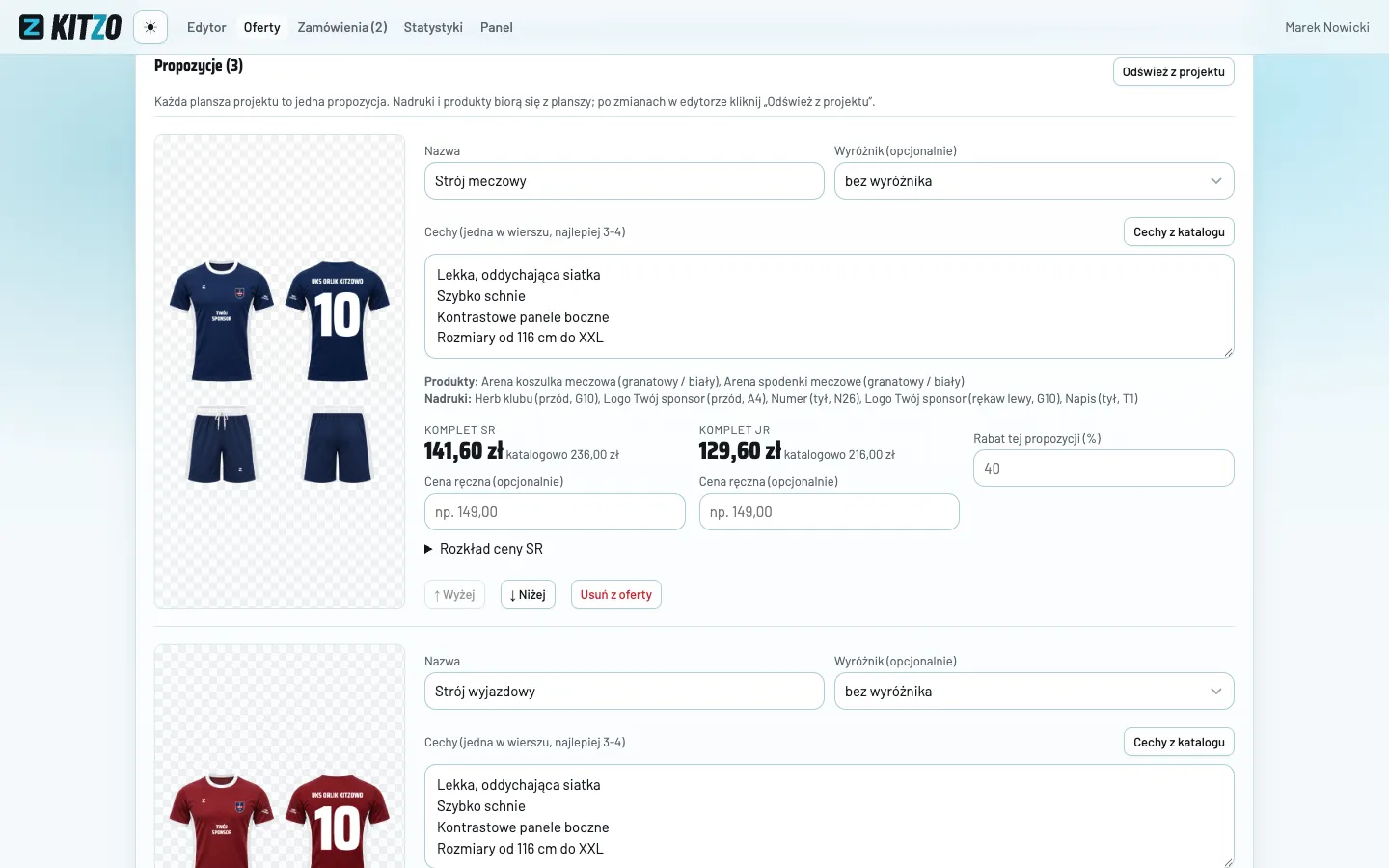
W sekcji Propozycje przy każdej propozycji:
- W polu Nazwa wpisz nazwę, którą zobaczy klient, np. „Strój meczowy”. Na start to nazwa planszy.
- W liście Wyróżnik (opcjonalnie) wybierz znaczek na karcie propozycji: Polecany, Najczęściej wybierane, Najniższa cena, Najwyższa jakość albo Nowość. Możesz zostawić „bez wyróżnika”.
- W polu Cechy (jedna w wierszu, najlepiej 3-4) wpisz krótkie zalety, np. „Oddychająca dzianina”. Pole przyjmie do 6 wierszy.
- Kliknij Cechy z katalogu, żeby wstawić cechy wpisane przy modelu w katalogu.
Pod cechami widać listę Produkty (nazwa i kolor) i Nadruki (nazwa, miejsce, pozycja cennika). Tych list nie zmieniasz w kreatorze: biorą się z planszy.
Jak zmienić kolejność propozycji
Kliknij ↑ Wyżej albo ↓ Niżej przy propozycji. W tej kolejności propozycje pokażą się na stronie oferty. Pierwszą propozycję warto dać tę, którą polecasz.
Propozycji, której nie chcesz pokazywać, kliknij Usuń z oferty. Plansza zostaje w projekcie.
Jak przenieść zmiany z edytora
Gdy zmienisz planszę w edytorze (inny produkt, kolor, nadruk), oferta nie zmieni się sama.
- Zapisz projekt w edytorze.
- W kreatorze oferty kliknij Odśwież z projektu.
- Kliknij Zapisz, a gdy oferta jest już opublikowana, także Opublikuj zmiany.
Obrazy, produkty, nadruki i ceny wezmą się z planszy na nowo. Nazwy, cechy, wyróżniki, ceny ręczne i rabaty propozycji wpisane w kreatorze zostają.
Uwaga: kolejność propozycji wraca do kolejności plansz w projekcie, a propozycje usunięte z oferty wracają. Po odświeżeniu ustaw je jeszcze raz.
Jak dodać zdjęcia do oferty
W sekcji Zdjęcia:
- Wgraj zdjęcie główne: duże zdjęcie na górze strony oferty. Bez niego na górze jest pierwsza propozycja.
- + Dodaj zdjęcia: galeria „w akcji”, np. drużyna w strojach z poprzedniego sezonu. Możesz dodać kilka zdjęć naraz albo przeciągnąć je na stronę, dopisać podpis i kliknąć Ustaw jako główne.
- ✦ Zdjęcie AI: zdjęcie produktu z planszy w scenie, np. zawodnik na boisku. Ten przycisk jest, gdy Twoja firma ma Galerię AI. Na stronie oferty pojawi się dopisek, że część zdjęć wygenerowano przez AI. Więcej: Galeria AI.
Zobacz też
Najczęstsze pytania
Plansza w edytorze się zmieniła. Czy oferta zmieni się sama?
Nie. W kreatorze oferty kliknij Odśwież z projektu, potem Zapisz i Opublikuj zmiany. Nazwy, cechy i wyróżniki wpisane w kreatorze zostają.
Czy mogę usunąć jedną planszę z oferty, ale zostawić ją w projekcie?
Tak. Przy propozycji kliknij Usuń z oferty. Plansza zostaje w projekcie. Po kliknięciu Odśwież z projektu ta propozycja wróci, więc usuń ją wtedy jeszcze raz.
Skąd biorą się cechy produktu?
Z katalogu. Administrator wpisuje przy modelu 3-4 cechy do ofert. Przycisk Cechy z katalogu wstawia je do propozycji, a potem możesz je zmienić.
Nie znalazłeś odpowiedzi albo widzisz błąd w aplikacji? Napisz do nas: hey@kitzo.pl.