Statusy zamówień i powiadomienia
Zamówienie ma pięć statusów, od Nowe do Wysłane albo Anulowane. Administrator nazwie je po swojemu i ukryje nieużywane etapy. Tak zmienisz status.
Każde zamówienie ze strony oferty ma jeden z pięciu statusów: Nowe, Potwierdzone, W realizacji, Wysłane albo Anulowane. Status zmieniasz z listy w kolumnie Status na liście zamówień. Administrator może nadać statusom własne nazwy i ukryć etapy, których firma nie używa.
Co znaczy każdy status
| Status | Znaczenie | W statystykach |
|---|---|---|
| Nowe | Klub wysłał zamówienie, czeka na potwierdzenie | Czeka na potwierdzenie |
| Potwierdzone | Opiekun potwierdził zamówienie z klubem | Sprzedaż |
| W realizacji | Zamówienie jest w produkcji | Sprzedaż |
| Wysłane | Zamówienie wysłane do klubu | Sprzedaż |
| Anulowane | Zamówienie odwołane | Nie liczy się do sprzedaży |
Każde nowe zamówienie startuje ze statusem Nowe. Nowe zamówienia są na liście wyróżnione, a anulowane wyszarzone. Sumy i statystyki pomijają anulowane. Zobacz: Statystyki sprzedaży i lejek ofert.
Jak zmienić status zamówienia
- Otwórz listę zamówień: Użytkownik w górnym menu Zamówienia, Administrator w Sprzedaż → Zamówienia.
- W wierszu zamówienia kliknij listę w kolumnie Status.
- Wybierz nowy status. Zmiana zapisuje się od razu.
Każda zmiana trafia do Historii statusów w szczegółach zamówienia: kiedy, jaki status i kto go ustawił. Szczegóły otworzysz kliknięciem numeru zamówienia. Zobacz: Lista zamówień.
Jak nazwać statusy po swojemu i ukryć etapy
Ustawienia statusów są wspólne dla całej firmy i zmienia je tylko Administrator.
- Otwórz Sprzedaż → Zamówienia i przewiń na dół strony.
- Rozwiń ramkę Statusy zamówień.
- W kolumnie Nazwa w firmie wpisz własne nazwy, np. „Przyjęte” zamiast „Potwierdzone”. Nazwa może mieć do 30 znaków, a nazwy nie mogą się powtarzać.
- W kolumnie Używany odznacz etapy, których nie używacie, np. W realizacji.
- Kliknij Zapisz statusy.
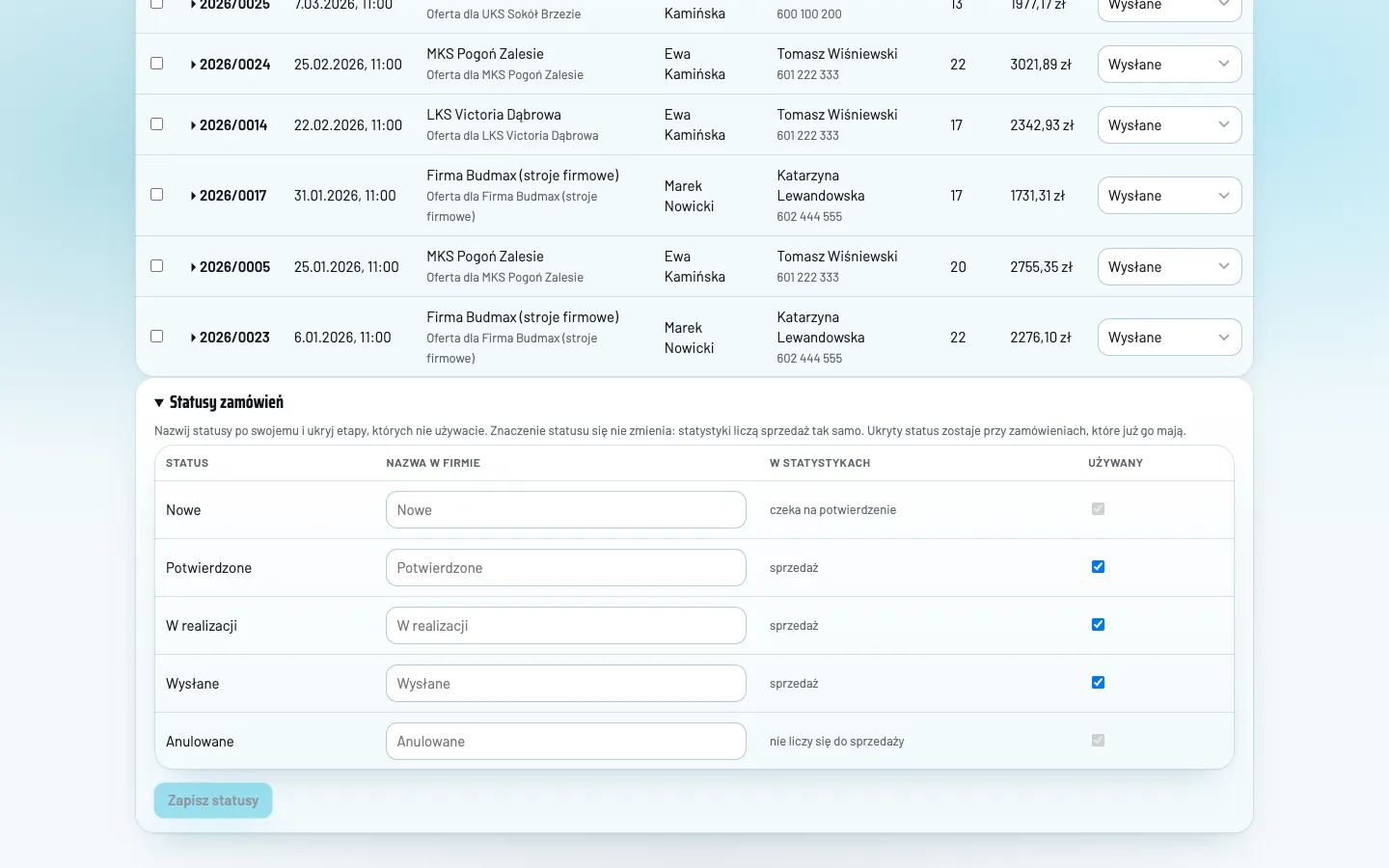
Zasady:
- Nowe i Anulowane są zawsze używane.
- Z trzech etapów sprzedaży (Potwierdzone, W realizacji, Wysłane) musi zostać co najmniej jeden.
- Znaczenie statusu się nie zmienia: statystyki liczą sprzedaż tak samo.
- Ukryty status zostaje przy zamówieniach, które już go mają.
Jakie powiadomienia wysyła Kitzo
| Kiedy | Kto dostaje e-mail | Co w nim jest |
|---|---|---|
| Klub wysyła zamówienie | Zamawiający (e-mail z formularza) | Kopia zamówienia i dane opiekuna |
| Klub wysyła zamówienie | Opiekun oferty | Całe zamówienie i przycisk Otwórz zamówienia |
| Zmiana statusu | Nikt | - |
Gdy zmieniasz status, klub nie dostaje e-maila. Potwierdzenie zamówienia i termin wysyłki przekaż klubowi sam. W aplikacji liczba nowych zamówień jest w górnym menu, np. „Zamówienia (3)”, a Administrator widzi ją też na Pulpicie w kafelku Zamówienia do potwierdzenia.
Zobacz też
Najczęstsze pytania
Czy klub dostaje e-mail, gdy zmienię status?
Nie. Kitzo wysyła e-maile tylko przy nowym zamówieniu: kopię do klubu i powiadomienie do opiekuna. Potwierdzenie i informację o wysyłce przekazujesz klubowi sam, telefonicznie albo mailem.
Czy zmiana nazwy statusu zmienia statystyki?
Nie. Znaczenie statusu zostaje. Status Potwierdzone nazwany np. Przyjęte dalej liczy się do sprzedaży.
Co się stanie z zamówieniami, gdy ukryję status?
Zamówienia, które już mają ten status, zachowują go. Ukryty status znika tylko z wyboru przy pozostałych zamówieniach.
Nie znalazłeś odpowiedzi albo widzisz błąd w aplikacji? Napisz do nas: hey@kitzo.pl.