Lista zamówień - filtry, szukanie i szczegóły
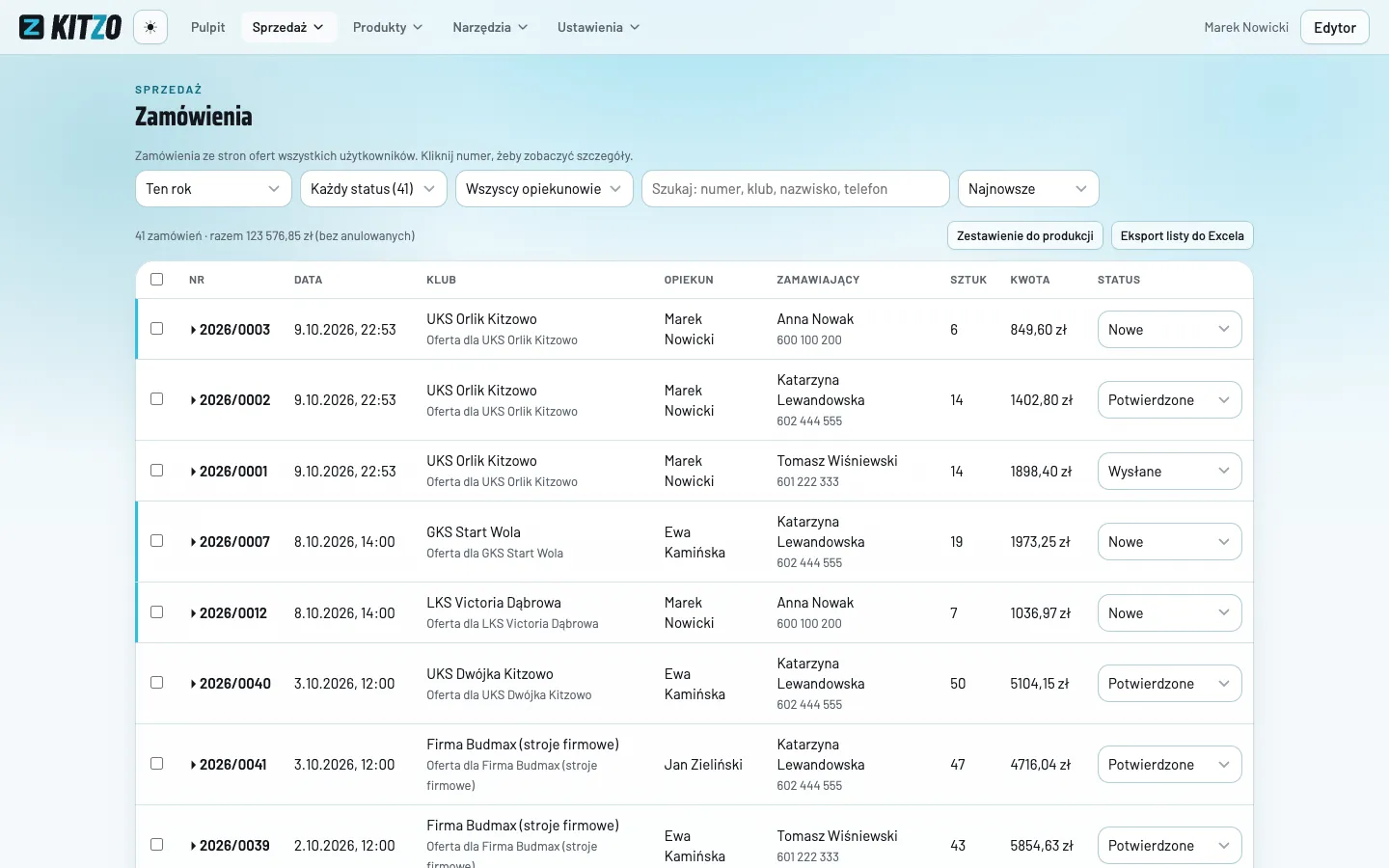
Lista zamówień filtruje po okresie, statusie i opiekunie, szuka po numerze, klubie i telefonie. Kliknij numer, żeby zobaczyć rozmiary, adres i notatkę.
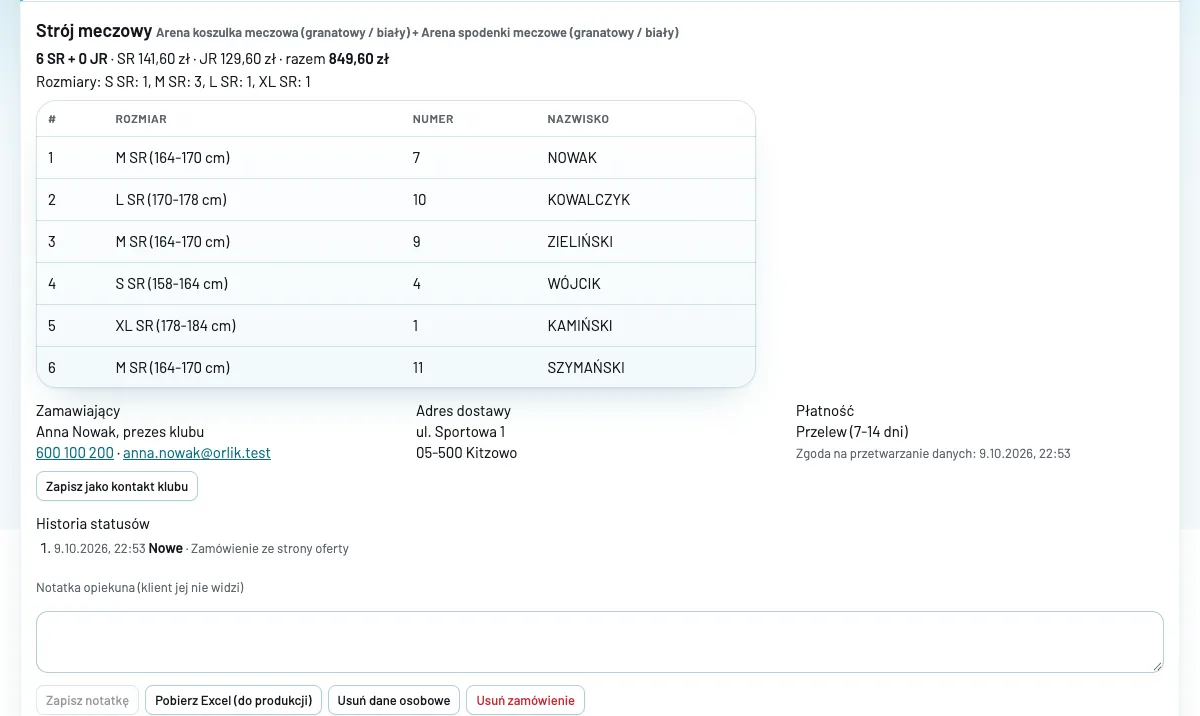
Lista zamówień pokazuje wszystkie zamówienia ze stron ofert z kwotą, liczbą sztuk i statusem. Filtrujesz ją po okresie, statusie i opiekunie, szukasz po numerze, klubie, nazwisku albo telefonie, a kliknięcie numeru rozwija szczegóły: rozmiary, rozpiskę zawodników, adres, płatność i historię statusów.
Gdzie jest lista zamówień
| Rola | Gdzie | Co widać |
|---|---|---|
| Użytkownik (handlowiec) | Górne menu Zamówienia (strona Moje zamówienia) | Zamówienia z Twoich ofert |
| Administrator | Sprzedaż → Zamówienia | Zamówienia całego zespołu, z filtrem i kolumną Opiekun |
Do górnego menu przejdziesz z edytora przyciskiem Oferty. Gdy są nowe zamówienia, w menu widać ich liczbę, np. „Zamówienia (2)”.
Jak znaleźć zamówienie
- W pierwszym polu wybierz Okres: Ten miesiąc, Poprzedni miesiąc, Ten kwartał, Ten rok, Poprzedni rok, Wszystkie albo Własny zakres (wtedy wpisz Od dnia i Do dnia).
- W polu statusu wybierz Każdy status, W toku (Nowe, Potwierdzone i W realizacji) albo jeden status. Przy każdym widać liczbę zamówień.
- Administrator może wybrać jednego opiekuna zamiast Wszyscy opiekunowie.
- W polu Szukaj: numer, klub, nazwisko, telefon wpisz fragment. Kitzo szuka też po e-mailu i miejscowości.
- Wybierz kolejność: Najnowsze, Najstarsze, Klub A-Z albo Kwota malejąco.
Nad tabelą widać liczbę zamówień i sumę, np. „41 zamówień · razem 123 576,85 zł (bez anulowanych)”. Suma liczy tylko to, co jest na liście po filtrach.
Co jest w szczegółach zamówienia
Kliknij numer zamówienia, np. 2026/0003. Pod wierszem rozwiną się szczegóły:
- Pozycje: propozycja, produkty, liczba sztuk SR i JR, ceny, razem i Rozmiary. Przy rozpisce tabela zawodników: #, Rozmiar, Numer, Nazwisko, Inicjały.
- Jednorazowo: opłaty raz na zamówienie, np. przygotowanie haftu.
- Zamawiający z telefonem i e-mailem, Adres dostawy, Płatność i data zgody na przetwarzanie danych.
- Historia statusów: kiedy, jaki status i kto go ustawił.
- Uwagi klienta z formularza.
- Notatka opiekuna (klient jej nie widzi).
Jak dodać notatkę do zamówienia
- Otwórz szczegóły zamówienia.
- Wpisz tekst w pole Notatka opiekuna (klient jej nie widzi), np. „Termin do 15.11, faktura na stowarzyszenie”.
- Kliknij Zapisz notatkę.
Notatka trafia też do plików Excel. Zobacz: Excel do produkcji.
Jak zapisać zamawiającego jako kontakt klubu
Zamawiający z formularza nie musi być osobą z karty klubu. Żeby przypomnienia o kolejnych ofertach szły do niego:
- Otwórz szczegóły zamówienia.
- Pod danymi zamawiającego kliknij Zapisz jako kontakt klubu.
Imię i nazwisko, funkcja, telefon i e-mail trafią do Dane klubu, a przypomnienia o ofertach pójdą na ten e-mail. Gdy zamawiający już jest kontaktem klubu, zamiast przycisku zobaczysz „To jest kontakt klubu (dostaje przypomnienia o ofertach).”
Usuwanie danych i zamówień (Administrator)
W panelu administratora szczegóły mają dwa dodatkowe przyciski:
| Przycisk | Co znika | Co zostaje |
|---|---|---|
| Usuń dane osobowe | Nazwiska zawodników, kontakt, adres i uwagi | Produkty, rozmiary i kwoty (także w statystykach) |
| Usuń zamówienie | Całe zamówienie, na zawsze | Nic |
Użytkownik nie ma tych przycisków.
Zobacz też
Najczęstsze pytania
Czy widzę zamówienia innych handlowców?
Użytkownik widzi tylko zamówienia ze swoich ofert w Moich zamówieniach. Administrator widzi zamówienia całego zespołu w Sprzedaż, Zamówienia, z filtrem i kolumną Opiekun.
Czy klub widzi notatkę opiekuna?
Nie. Notatka opiekuna jest tylko w aplikacji i w plikach Excel. Klub jej nie widzi.
Jak usunąć dane osobowe z zamówienia?
Administrator w szczegółach zamówienia klika Usuń dane osobowe. Znikają nazwiska zawodników, kontakt, adres i uwagi, a produkty, rozmiary i kwoty zostają w statystykach.
Nie znalazłeś odpowiedzi albo widzisz błąd w aplikacji? Napisz do nas: hey@kitzo.pl.