Kolekcje i linie produktów
Kolekcja decyduje, które modele handlowcy widzą w edytorze. Nowa kolekcja startuje jako ukryta, a nowy sezon włączasz jednym kliknięciem.
Kolekcja to grupa modeli, np. katalog na sezon 2027-2029. Decyduje, które modele są do wyboru w edytorze: ukryta kolekcja znika z wyboru produktów, a modele bez kolekcji są zawsze widoczne. Kolekcjami zarządzasz w Produkty → Kolekcje. Linia (np. Arena, Tempo) służy tylko do filtrowania produktów.
Kolekcja czy linia
| Kolekcja | Linia | |
|---|---|---|
| Do czego | Widoczność modeli w edytorze | Filtr produktów (rodzina modeli) |
| Ile na model | Kilka | Jedna |
| Przykład | „2027-2029” | „Arena”, „Tempo” |
| Gdzie ustawisz | Produkty → Kolekcje, strona modelu, lista w Katalogu | Strona modelu, lista w Katalogu |
Kiedy model jest widoczny w edytorze
- Model bez kolekcji jest zawsze w edytorze.
- Model w kolekcjach jest w edytorze, gdy co najmniej jedna z nich jest widoczna.
- Model z odznaczonym polem widoczny w edytorze (na stronie modelu) jest ukryty zawsze.
Ukryty model albo kolekcja znika tylko z wyboru produktów. Zapisane projekty dalej się otwierają ze zdjęciami.
Jak przygotować nową kolekcję na sezon
- Otwórz Produkty → Kolekcje.
- W polu Nowa kolekcja wpisz nazwę, np. „2027-2029”, i kliknij Dodaj kolekcję. Nowa kolekcja startuje jako ukryta, więc handlowcy jej jeszcze nie widzą.
- Dodaj do niej modele: w Produkty → Katalog zaznacz modele, w ramce Zaznaczone wpisz nazwę kolekcji i kliknij Dodaj do kolekcji.
- Gdy kolekcja jest gotowa, wróć do Produkty → Kolekcje i przy niej kliknij Przełącz na tę kolekcję.
- W oknie Przełącz kolekcję kliknij Przełącz. Wybrana kolekcja staje się widoczna, a pozostałe widoczne kolekcje się ukrywają.
Handlowcy zobaczą zmianę po odświeżeniu edytora.
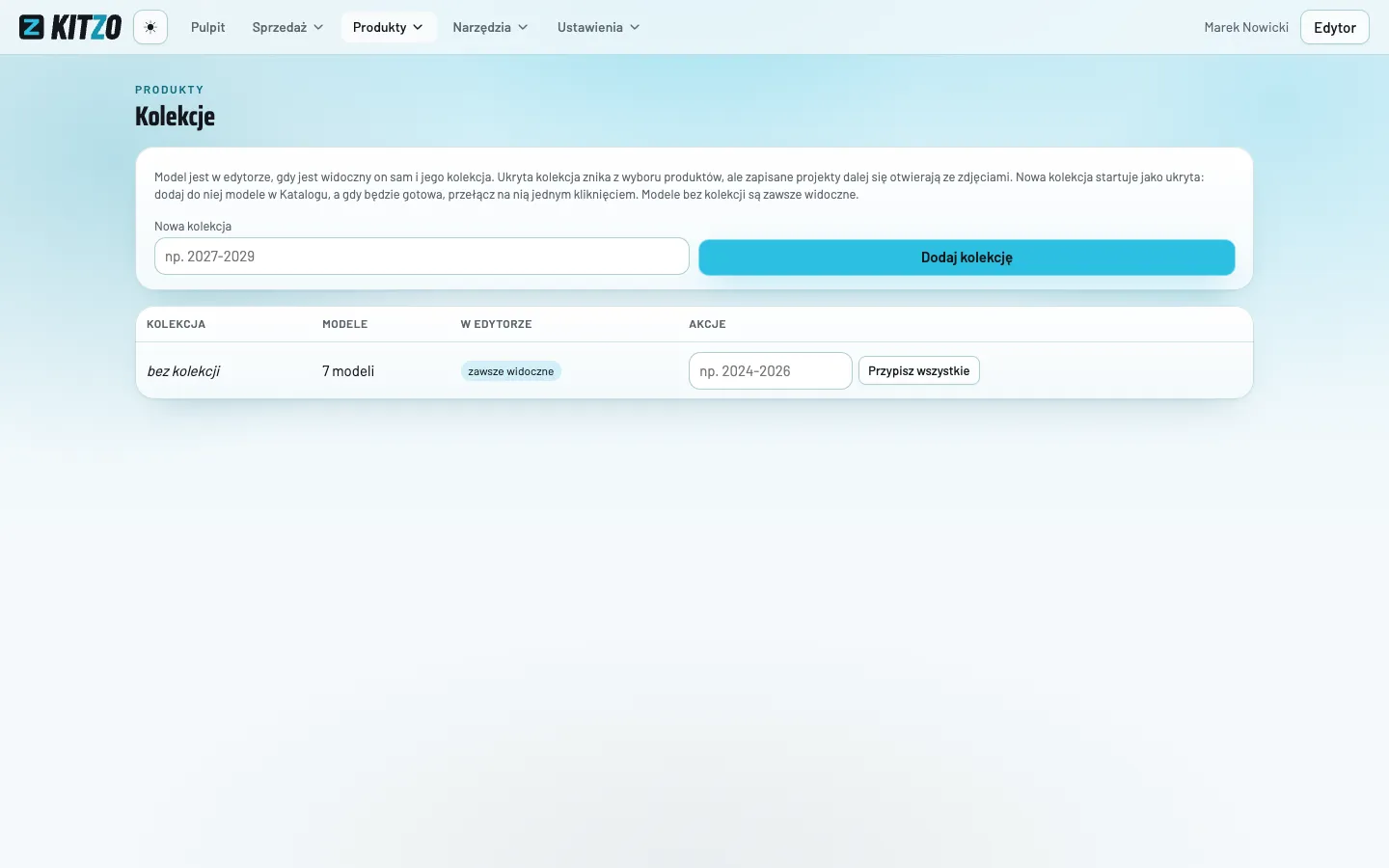
Akcje przy kolekcji
| Akcja | Co robi |
|---|---|
| Ukryj / Pokaż | Ukrywa albo pokazuje jedną kolekcję w edytorze |
| Przełącz na tę kolekcję | Pokazuje tę kolekcję i ukrywa pozostałe widoczne |
| Zmień nazwę | Zmienia nazwę kolekcji |
| Usuń | Usuwa kolekcję, tylko pustą |
| Przypisz wszystkie (wiersz „bez kolekcji”) | Dodaje do wpisanej kolekcji wszystkie modele, które nie mają kolekcji |
Kliknięcie nazwy kolekcji otwiera Katalog z modelami tej kolekcji.
Jak ustawić linię
Linię wpisujesz przy dodawaniu modelu (Linia (opcjonalnie)) albo na stronie modelu w polu Linia. Kilku modelom naraz ustawisz ją w Produkty → Katalog: zaznacz modele, wpisz linię w ramce Zaznaczone i kliknij Ustaw linię. W edytorze handlowiec filtruje produkty listą Wszystkie linie.
Zobacz też
Najczęstsze pytania
Co się stanie z projektami, gdy ukryję kolekcję?
Nic. Zapisane projekty dalej się otwierają ze zdjęciami. Modele z ukrytej kolekcji znikają tylko z wyboru produktów w edytorze.
Czy model może być w kilku kolekcjach?
Tak. Model w kilku kolekcjach jest w edytorze wtedy, gdy co najmniej jedna z nich jest widoczna.
Czym linia różni się od kolekcji?
Linia to rodzina produktów, np. Arena albo Tempo, i służy do filtrowania. Kolekcja decyduje, czy model jest widoczny w edytorze.
Nie znalazłeś odpowiedzi albo widzisz błąd w aplikacji? Napisz do nas: hey@kitzo.pl.