Jak skalibrować skalę modelu
Kalibracja ustawia prawdziwe wymiary nadruków w cm. Zaznaczasz dwa punkty na zdjęciu i wpisujesz długość zmierzoną na produkcie w rozmiarze M.
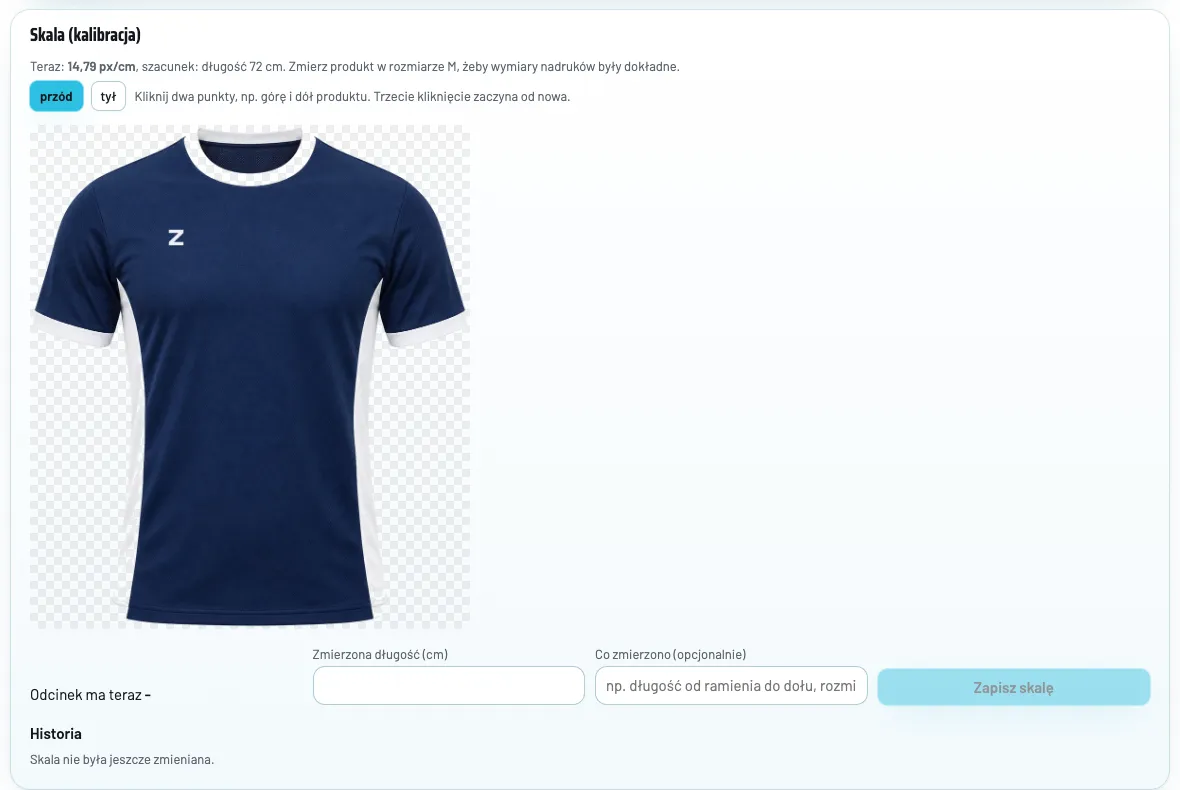
Kalibracja mówi Kitzo, ile pikseli zdjęcia to 1 cm na prawdziwym produkcie. Na stronie modelu klikasz dwa punkty na zdjęciu (np. górę i dół koszulki) i wpisujesz długość zmierzoną centymetrem na produkcie w rozmiarze M. Od tej chwili wymiary nadruków w edytorze są w prawdziwych centymetrach dla wszystkich użytkowników.
Zanim zaczniesz
- Potrzebujesz roli Administrator.
- Model musi mieć zdjęcie przodu w co najmniej jednym kolorze.
- Weź produkt w rozmiarze M i zmierz jeden prosty odcinek, np. długość od ramienia do dołu albo szerokość pod pachami.
Jak ustawić skalę
- Otwórz Produkty → Katalog i kliknij nazwę modelu.
- Przewiń do ramki Skala (kalibracja).
- Wybierz widok, np. przód.
- Kliknij na zdjęciu pierwszy punkt odcinka, który zmierzyłeś.
- Kliknij drugi punkt. Pole Odcinek ma teraz pokaże, ile ten odcinek ma według obecnej skali.
- Wpisz Zmierzona długość (cm), np. 72.
- Opcjonalnie wpisz Co zmierzono (opcjonalnie), np. „długość od ramienia do dołu, rozmiar M”.
- Kliknij Zapisz skalę.
Trzecie kliknięcie na zdjęciu zaczyna zaznaczanie od nowa. Nowa skala działa u wszystkich po odświeżeniu edytora.
Jak sprawdzić, czy skala jest dobra
Nad zdjęciem jest stan: „Teraz: … px/cm”, czy skala jest zmierzona, kto i kiedy ją ustawił. Na liście w Produkty → Katalog kolumna Skala pokazuje „zmierzona”, „szacunek” albo „brak zdjęcia”.
Szybki test: w edytorze nałóż na produkt nadruk o znanym wymiarze, np. numer 20 cm, i porównaj go z produktem. Jeśli wygląda za duży albo za mały, zmierz dłuższy odcinek i zapisz skalę jeszcze raz.
Jak przywrócić poprzednią skalę
Pod zdjęciem jest Historia: kiedy, kto, co (pomiar albo przywrócenie) i jaka była skala. Przy każdej zmianie jest przycisk Wróć do skali sprzed tej zmiany. Jedno kliknięcie przywraca poprzednią wartość.
Kalibracja z edytora
Administrator może też ustawić skalę w edytorze, w lewym panelu w części Skala produktu. Kliknij Skalibruj skalę, zaznacz dwa punkty na produkcie na planszy i w oknie Kalibracja skali wpisz Rzeczywista długość odcinka w cm. Skala zapisuje się w katalogu tak samo.
Wskazówki
- Mierz najdłuższy prosty odcinek, jaki się da. Błąd 1 cm na 72 cm jest mniejszy niż na 20 cm.
- Klikaj dokładnie w krawędź produktu, najlepiej po przybliżeniu strony w przeglądarce.
- Zawsze rozmiar M. Handlowcy pokazują nadruki na jednym zdjęciu, więc skala musi odpowiadać typowemu rozmiarowi.
Zobacz też
Najczęstsze pytania
Co jeśli zmierzę zły wymiar?
Skalę możesz zmienić w każdej chwili. W historii skali przywrócisz poprzednią wartość przyciskiem Wróć do skali sprzed tej zmiany.
Czy muszę kalibrować każdy kolor osobno?
Nie. Zdjęcia wszystkich kolorów modelu mają tę samą wysokość, więc jedna skala działa dla całego modelu.
Co znaczy szacunek w kolumnie Skala?
Skala nie jest jeszcze zmierzona. Kitzo przyjmuje wymiar innego modelu tego samego typu albo typową długość produktu, więc wymiary w cm są przybliżone, dopóki nie zapiszesz pomiaru.
Nie znalazłeś odpowiedzi albo widzisz błąd w aplikacji? Napisz do nas: hey@kitzo.pl.