Wdrożenie firmy krok po kroku
Plan pierwszego dnia administratora w Kitzo. Dane i logo firmy, pierwsze produkty ze skalą w cm, cennik nadruków, konta handlowców i pierwsza oferta.
Wdrożenie firmy to kilka kroków, które administrator robi raz: dane i logo firmy, pierwsze produkty, cennik nadruków i konta handlowców. Potem handlowcy od razu robią wizualizacje i oferty. W okresie testowym pierwsze produkty dodajemy razem z Tobą na krótkim spotkaniu online.
Zanim zaczniesz
- Zaloguj się kontem administratora. Menu panelu ma pięć grup: Pulpit, Sprzedaż, Produkty, Narzędzia i Ustawienia. Każda grupa rozwija listę zakładek z krótkim opisem.
- Przygotuj zdjęcia produktów (przód i tył na jasnym tle), logo firmy (PNG albo SVG) i swój cennik nadruków.
1. Dane i logo firmy
W Ustawienia → Firma uzupełnij:
- Dane firmy: nazwa, adres, NIP, telefon, e-mail i adres strony internetowej. Te dane są w stopce każdego e-maila z aplikacji, np. kopii zamówienia.
- Logo w e-mailach: najlepiej na przezroczystym albo białym tle.
- Logo na planszach: w stopce każdej planszy. Możesz wgrać osobną wersję na ciemne tła.
- Kolor firmy: kolor przycisków w e-mailach i akcentów na stronie oferty.
- Cyfry numerów (opcjonalnie): cyfry 0-9, którymi Twoja firma drukuje numery. Bez nich numery mają prosty, pogrubiony krój.
- Kroje napisów (opcjonalnie): własne czcionki firmy obok wbudowanych krojów sportowych.
Kliknij Zapisz dane firmy.
2. Pierwsze produkty w katalogu
- Otwórz Produkty → Katalog i w ramce Nowy model wybierz typ produktu, np. T-shirt albo bluzę. Brakuje typu? Dodaj własny w Produkty → Typy produktów.
- Wpisz nazwę modelu i kliknij Dodaj model.
- Na stronie modelu dodaj kolory ze zdjęciami i ustaw miejsca nadruków.
- Ustaw skalę: zaznacz na zdjęciu dwa punkty i wpisz prawdziwą odległość między nimi w centymetrach, np. szerokość pod pachami w rozmiarze M. Dzięki temu nadruki mają prawdziwe wymiary.
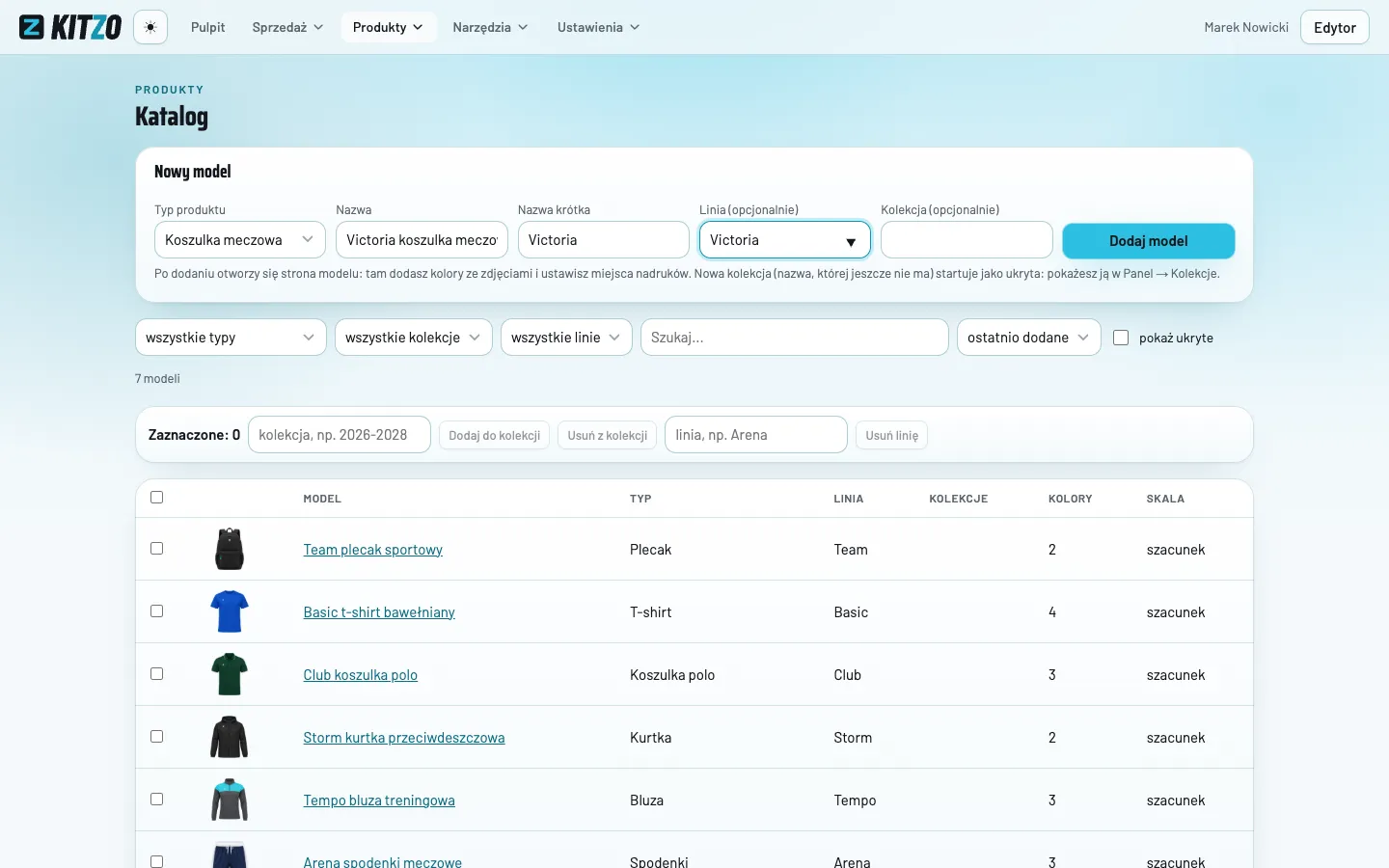
Zacznij od 3-5 produktów, które sprzedajesz najczęściej. Resztę dodasz później.
3. Cennik nadruków
W Ustawienia → Cennik ustaw ceny nadruków według wymiarów w centymetrach i materiałów. Edytor sam przypisze każdy nadruk do właściwej pozycji cennika, a cena trafi do wyceny w ofercie. Tu ustawisz też formy płatności, które klient wybiera w zamówieniu, i paletę kolorów nadruków. Więcej: Katalog i cenniki.
4. Konta handlowców
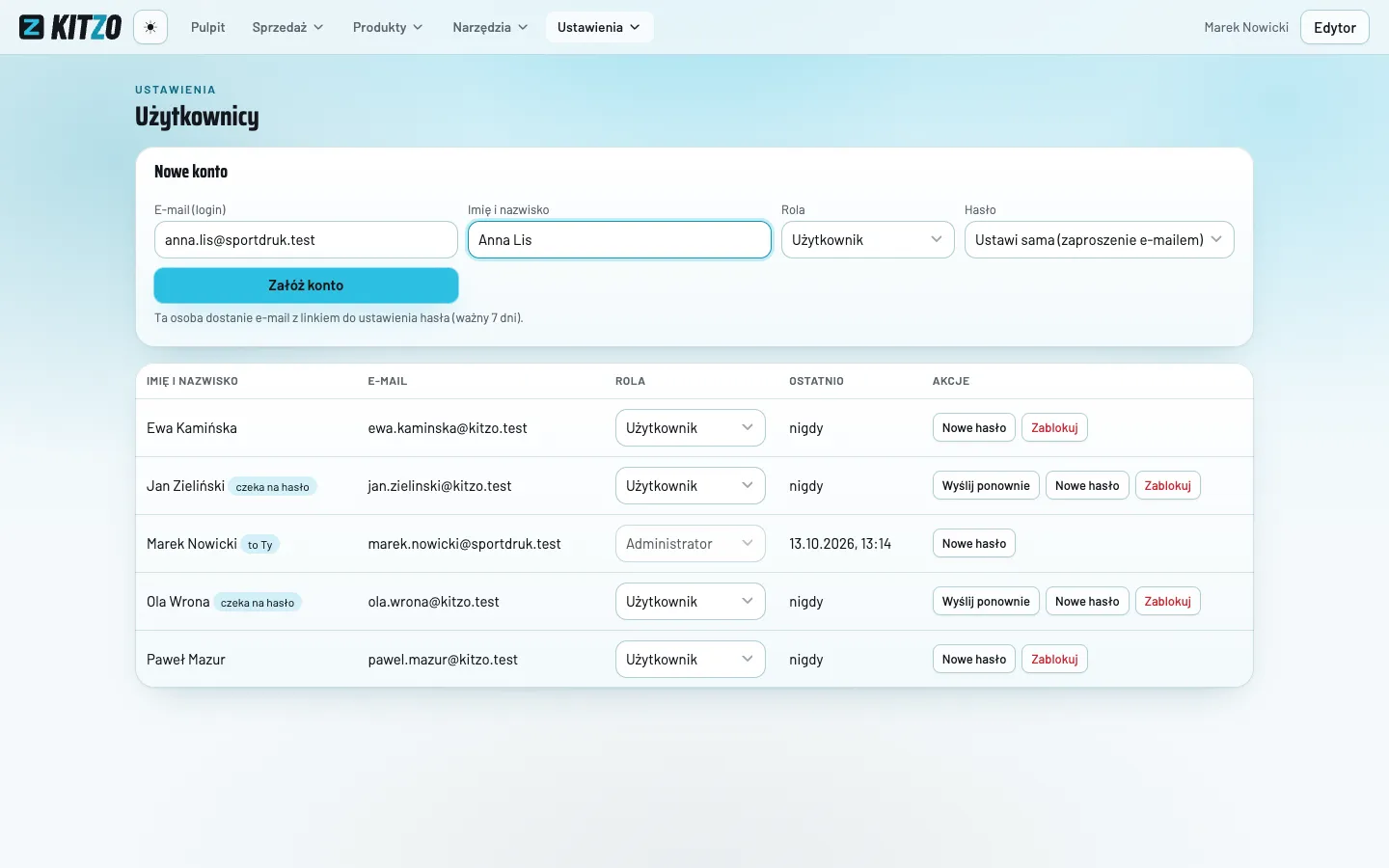
- Otwórz Ustawienia → Użytkownicy.
- W sekcji Nowe konto wpisz e-mail i imię i nazwisko, wybierz rolę: Użytkownik (handlowiec) albo Administrator.
- Zostaw Ustawi sama (zaproszenie e-mailem) i kliknij Załóż konto. Możesz też od razu wygenerować hasło i przekazać je tej osobie.
Ta osoba dostanie e-mail z linkiem do ustawienia hasła, ważnym 7 dni. Na liście użytkowników możesz potem wysłać nowe hasło albo zablokować konto, np. po odejściu pracownika.
5. Moje dane każdej osoby
Każda osoba w zespole uzupełnia swoje dane: imię i nazwisko, telefon, e-mail i zdjęcie. Trafiają do stopki każdej planszy, więc klient wie, do kogo dzwonić. Zobacz: Twój profil na planszach.
6. Pierwsza wizualizacja i oferta
Kliknij Edytor, wybierz produkt z katalogu i nałóż logo klienta. Gdy plansza jest gotowa, utwórz z projektu ofertę i wyślij klientowi link. Zobacz: Czym jest Kitzo i jak działa.
Najczęstsze pytania
Ile trwa wdrożenie?
Dane firmy, logo i konta to kilkanaście minut. Najwięcej czasu zajmują produkty: zdjęcia i skala każdego modelu.
Czy pomożecie dodać produkty?
Tak. W okresie testowym dodajemy z Tobą pierwsze produkty na spotkaniu online. Pełne wdrożenie katalogu (do 30 modeli) robimy gratis przy umowie rocznej podpisanej w czasie testu. Bez umowy rocznej wdrożenie kosztuje od 1 500 zł netto.
Czy zespół Kitzo widzi dane mojej firmy?
Nie, chyba że na to pozwolisz. W **Ustawienia → Firma** możesz włączyć podgląd dla zespołu Kitzo na 7 dni, tylko do oglądania. Każde wejście widzisz na liście.
Nie znalazłeś odpowiedzi albo widzisz błąd w aplikacji? Napisz do nas: hey@kitzo.pl.