Dane klubu z GUS po NIP i stały rabat
Wpisz NIP klubu i kliknij Pobierz z GUS, a Kitzo uzupełni nazwę, REGON i adres. Stały rabat klubu wpisze się sam w każdej nowej ofercie.
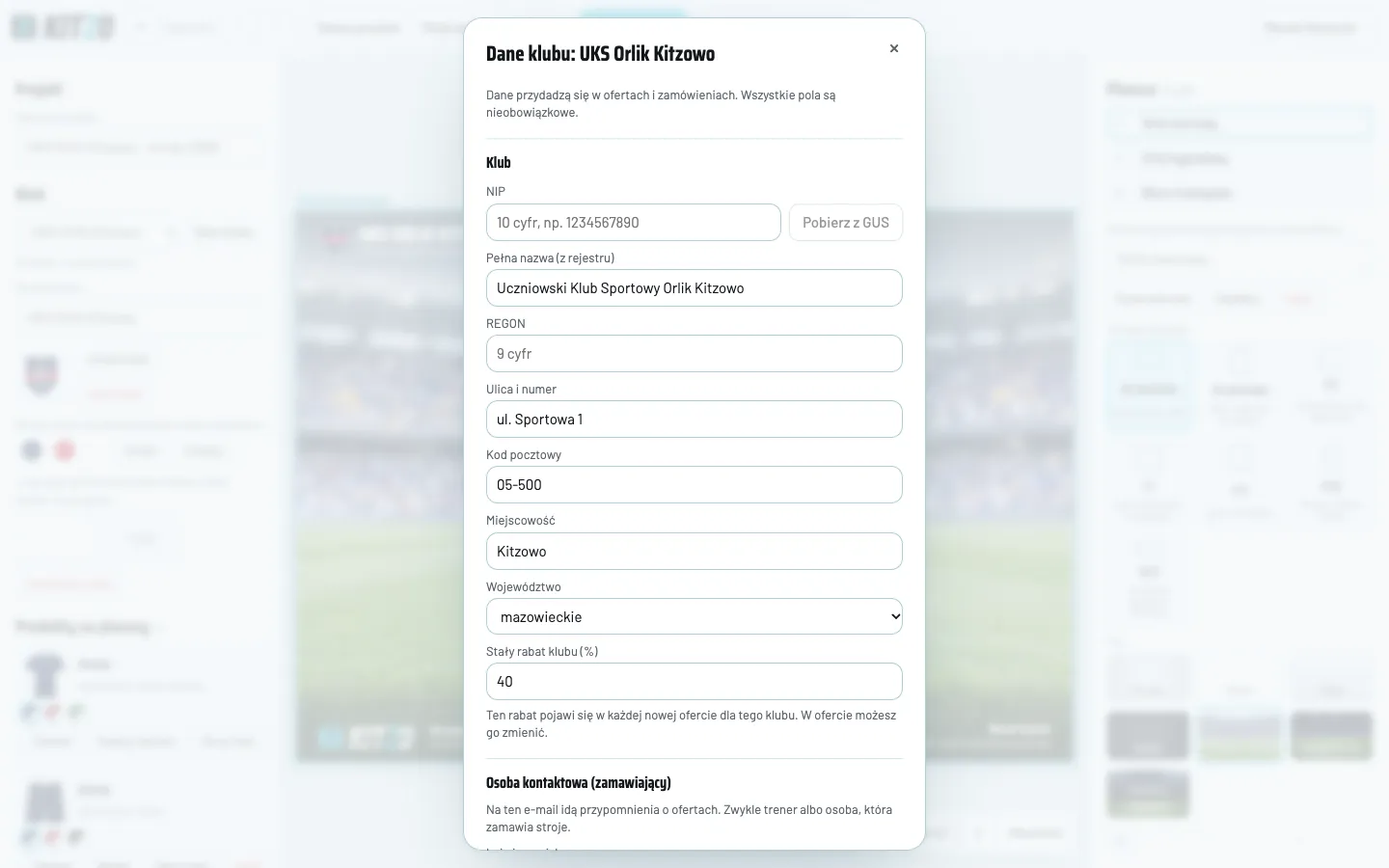
Dane klubu uzupełnisz po NIP: wpisz NIP w oknie Dane klubu i kliknij Pobierz z GUS. Kitzo pobierze z rejestru REGON pełną nazwę, numer REGON i adres. W tym samym oknie ustawisz Stały rabat klubu (%), który wpisze się w każdej nowej ofercie dla tego klubu, i osobę kontaktową, na której e-mail idą przypomnienia o ofertach.
Jak otworzyć okno Dane klubu
- W edytorze: w sekcji Klub wybierz klub z listy i kliknij Dane klubu.
- Na karcie klubu: kliknij Edytuj dane.
- W Sprzedaż → Kluby (administrator): kliknij ołówek ✎ przy nazwie klubu.
Jak pobrać dane z GUS
- W polu NIP wpisz 10 cyfr NIP-u klubu. Myślniki i spacje możesz zostawić.
- Kliknij Pobierz z GUS albo naciśnij Enter.
- Kitzo wpisze Pełna nazwa (z rejestru), REGON, Ulica i numer, Kod pocztowy, Miejscowość i Województwo.
- Sprawdź dane i kliknij Zapisz.
Pod polem NIP pojawi się napis „Wpisano dane z rejestru REGON (GUS). Sprawdź je przed zapisaniem.” Gdy podmiot zakończył działalność, Kitzo napisze to na czerwono z datą.
Gdy GUS nie zwraca danych
| Komunikat | Co zrobić |
|---|---|
| „Nie ma w rejestrze REGON podmiotu z tym NIP. Wpisz dane ręcznie.” | Sprawdź NIP albo wpisz dane ręcznie |
| „Rejestr GUS nie odpowiada. Spróbuj za chwilę albo wpisz dane ręcznie.” | Spróbuj po chwili albo wpisz dane ręcznie |
| „Ten NIP jest nieprawidłowy: sprawdź, czy żadna cyfra nie jest pomylona.” | Kitzo sprawdza cyfrę kontrolną NIP-u. Popraw cyfry: do tego czasu Pobierz z GUS i Zapisz są nieaktywne |
Kod pocztowy musi mieć format 00-000.
Jak ustawić stały rabat klubu
- W polu Stały rabat klubu (%) wpisz rabat od 0 do 90, np. 40.
- Kliknij Zapisz.
Ten rabat pojawi się w każdej nowej ofercie dla tego klubu, w polu Rabat dla oferty (%). W ofercie możesz go zmienić. Nowy klub dostaje na start rabat z pola Rabat dla nowych klubów (%), który administrator ustawia w Ustawienia → Cennik. Jak rabat wpływa na ceny: Wycena oferty.
Jak dodać osobę kontaktową
W sekcji Osoba kontaktowa (zamawiający) wpisz Imię i nazwisko, Funkcja (np. trener, prezes), Telefon i E-mail. Zwykle to trener albo osoba, która zamawia produkty.
- Na ten e-mail idzie przypomnienie, gdy klub nie otworzy oferty przez 5 dni. Zobacz: Czy klient otworzył ofertę.
- Telefon i e-mail są przy ofercie na liście Do przypomnienia i na karcie klubu.
Gdy klub złoży zamówienie, w szczegółach zamówienia jest przycisk Zapisz jako kontakt klubu. Zamawiający trafi wtedy do Dane klubu jednym kliknięciem. Zobacz: Jak klient składa zamówienie.
Zobacz też
Najczęstsze pytania
Czy muszę wypełniać dane klubu?
Nie, wszystkie pola są nieobowiązkowe. Bez e-maila osoby kontaktowej klub nie dostanie jednak przypomnienia o nieotwartej ofercie.
GUS nie znalazł klubu. Co zrobić?
Sprawdź NIP. Gdy jest dobry, a rejestr nie ma podmiotu z tym numerem albo nie odpowiada, wpisz nazwę i adres ręcznie.
Czy zmiana stałego rabatu zmieni wysłane oferty?
Nie. Stały rabat wpisuje się tylko do nowych ofert. W istniejącej ofercie zmienisz rabat w polu Rabat dla oferty.
Czy klient widzi dane osoby kontaktowej na stronie oferty?
Nie. Na stronie oferty są nazwa i adres klubu. Telefon i e-mail osoby kontaktowej zostają w aplikacji.
Nie znalazłeś odpowiedzi albo widzisz błąd w aplikacji? Napisz do nas: hey@kitzo.pl.