Rozmiary, formy płatności i kolory nadruków
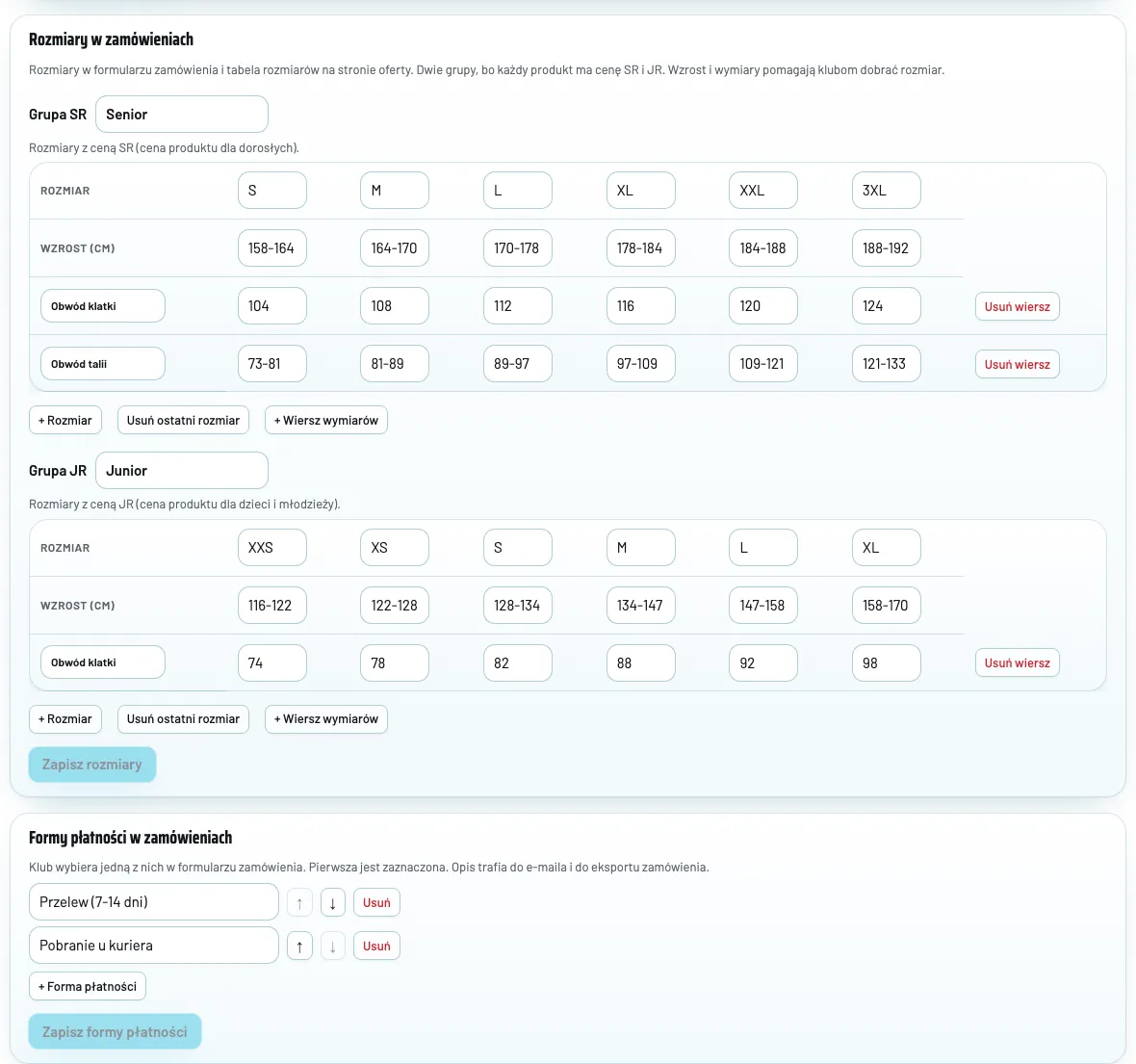
W Ustawienia → Cennik ustawisz rozmiary SR i JR do formularza zamówienia, do 6 form płatności i do 40 kolorów nadruków do wyboru w edytorze.
W Ustawienia → Cennik, pod cennikami nadruków i haftu, są trzy ramki: Rozmiary w zamówieniach (rozmiary SR i JR ze wzrostem i wymiarami), Formy płatności w zamówieniach (do 6 form) i Kolory nadruków (do 40 kolorów do wyboru w edytorze). Rozmiary i płatności widzi klub w formularzu zamówienia na stronie oferty.
Formularz zamówienia działa w planach z modułem zamówień ze strony oferty. Kolory nadruków działają w każdym planie. Zobacz cennik Kitzo.
Rozmiary w zamówieniach
Są dwie grupy rozmiarów, bo każdy produkt w ofercie ma dwie ceny:
| Grupa | Cena | Przykład rozmiarów |
|---|---|---|
| SR (np. „Senior”) | cena dla dorosłych | S, M, L, XL, XXL, 3XL |
| JR (np. „Junior”) | cena dla dzieci i młodzieży | XXS, XS, S, M, L, XL |
Nazwę każdej grupy możesz zmienić.
Jak ustawić rozmiary
- Otwórz Ustawienia → Cennik i przewiń do Rozmiary w zamówieniach.
- W wierszu Rozmiar wpisz nazwy rozmiarów. + Rozmiar dodaje kolejny (do 12), Usuń ostatni rozmiar usuwa ostatni.
- W wierszu Wzrost (cm) wpisz wzrost, np. „164-170”.
- Opcjonalnie kliknij + Wiersz wymiarów i dodaj wymiar, np. obwód klatki (do 4 wierszy). Usuń wiersz usuwa wiersz.
- Kliknij Zapisz rozmiary.
Klub widzi te rozmiary w formularzu zamówienia, a tabelę rozmiarów na stronie oferty w części Rozmiary.
Formy płatności w zamówieniach
- W ramce Formy płatności w zamówieniach wpisz formę, np. „Przelew (7-14 dni)”.
- + Forma płatności dodaje kolejną (do 6).
- Strzałkami ↑ ↓ ustaw kolejność. Pierwsza forma jest zaznaczona w formularzu zamówienia.
- Kliknij Zapisz formy płatności.
Klub wybiera jedną formę w formularzu zamówienia. Opis trafia do e-maila i do eksportu zamówienia.
Dostawa na stronie oferty
W Ustawienia → Cennik, w ramce Dostawa na stronie oferty, opisujesz, jak wysyłasz zamówienia, np. przewoźnika, koszt albo odbiór osobisty. Klub widzi ten opis na stronie oferty, w części Jak zamówić.
| Pole | Co wpisać | Przykład |
|---|---|---|
| Dostawa (krótko) | Do 60 znaków | Kurier pod wskazany adres |
| Ostatni krok zamówienia | Do 160 znaków | Produkcja z nadrukiem i wysyłka kurierem. |
Kliknij Zapisz opis dostawy. Opis działa w ofertach publikowanych od tej chwili. Oferty opublikowane wcześniej pokazują dawny opis, dopóki nie klikniesz w nich Opublikuj zmiany.
Kolory nadruków
Ramka Kolory nadruków to paleta do wyboru w edytorze dla napisów, numerów i logo w jednym kolorze. Firma może mieć do 40 kolorów.
- Kliknij + Kolor.
- Wybierz Kolor, wpisz Nazwa (np. „Granatowy”) i sprawdź Kod (np. #262830).
- Zaznacz Też numery, jeśli kolor ma być do wyboru także przy numerach.
- Kliknij Zapisz kolory.
Nazwa koloru trafia do opisu nadruków na planszy, więc wpisz ją tak, jak mówisz o kolorach z klientem.
Zobacz też
Najczęstsze pytania
Co znaczą SR i JR?
SR to rozmiary seniorskie z ceną dla dorosłych, JR to rozmiary juniorskie z ceną dla dzieci i młodzieży. Każdy produkt w ofercie ma cenę SR i JR.
Czy produkty w jednym rozmiarze też potrzebują tabeli rozmiarów?
Nie. Kubek, czapka albo torba mają w zamówieniu jedno pole Liczba sztuk. Gdy oferta ma tylko takie produkty, strona oferty nie pokazuje tabeli rozmiarów.
Do czego służy pole Też numery przy kolorze?
Kolor z tym polem jest do wyboru także przy numerach. Bez niego kolor jest tylko dla napisów i logo w jednym kolorze.
Nie znalazłeś odpowiedzi albo widzisz błąd w aplikacji? Napisz do nas: hey@kitzo.pl.