Publikacja, link i ważność oferty
Opublikuj tworzy link do strony oferty ważny 7, 14 albo 30 dni lub bez terminu. Każda publikacja liczy ważność od nowa, a link się nie zmienia.
Oferta jest widoczna dla klienta dopiero po kliknięciu Opublikuj w kreatorze oferty. Kitzo tworzy wtedy link do strony oferty, ważny 7, 14 albo 30 dni lub bez terminu. Link kopiujesz przyciskiem Kopiuj link i wysyłasz klientowi, jak chcesz: e-mailem, SMS-em albo w komunikatorze.
Jak opublikować ofertę
- W Oferty kliknij Edytuj przy ofercie.
- W ramce Ustawienia wybierz Ważność linku: 7 dni, 14 dni (domyślnie), 30 dni albo bez terminu.
- Kliknij Opublikuj na górze strony.
- Kliknij Kopiuj link i wyślij link klientowi.
Status zmieni się na Opublikowana, a obok pojawi się data, np. „link ważny do 24.10.2026”. Oferta jest ważna do końca tego dnia. Link ma postać adresu Twojej firmy w Kitzo, np. sportdruk.kitzo.app/oferta/uks-orlik-kitzowo-....
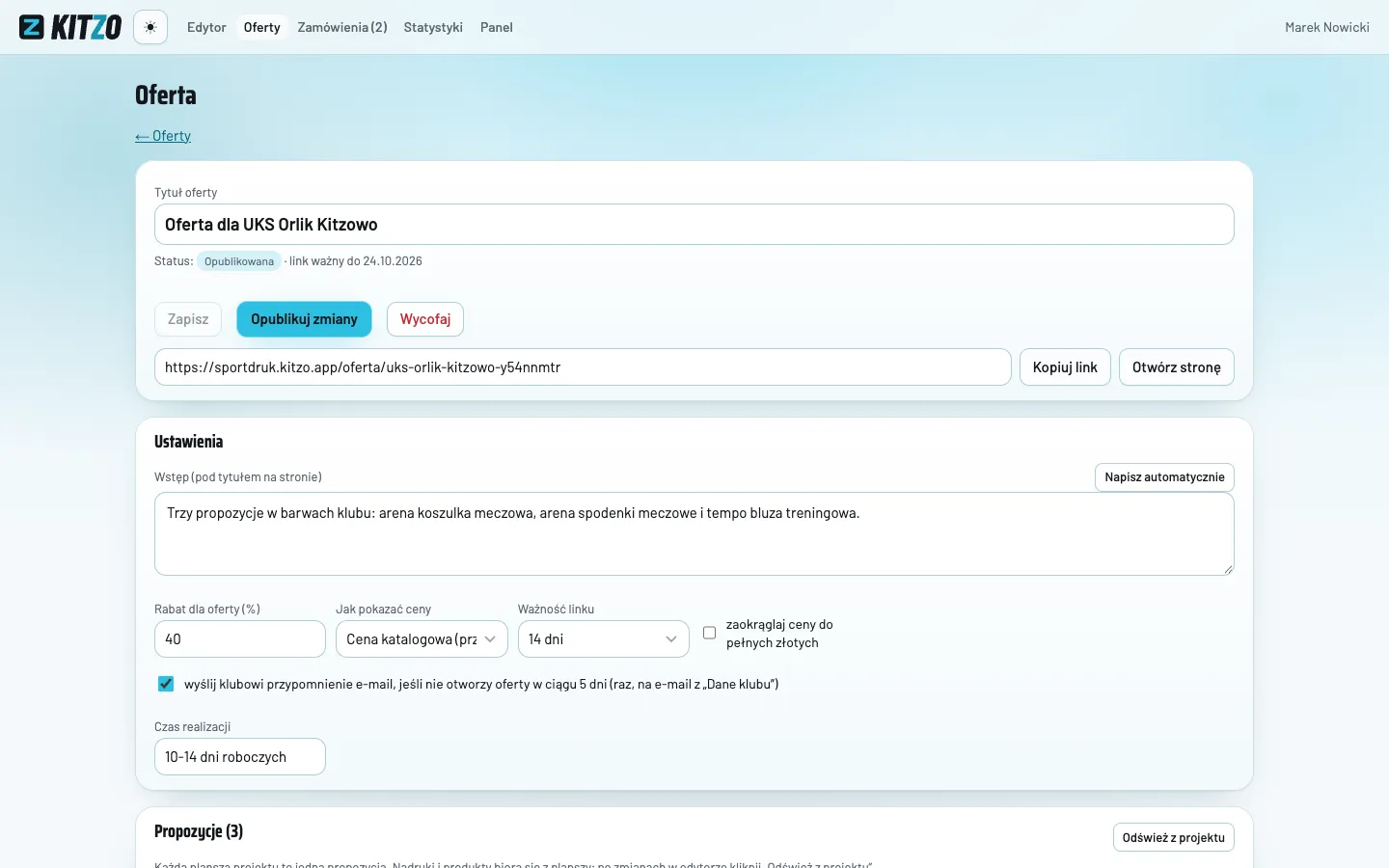
Gdy przycisk Opublikuj jest nieaktywny, nad nim jest komunikat „Nie można opublikować: brakuje cen”, z listą brakujących cen. Zobacz: Wycena oferty.
Jak zmienić opublikowaną ofertę
- Zmień ofertę w kreatorze i kliknij Zapisz.
- Kliknij Opublikuj zmiany.
Dopóki tego nie zrobisz, widać napis „Klient widzi jeszcze poprzednią wersję”. Po Opublikuj zmiany link zostaje ten sam, ceny liczą się z aktualnego cennika, a ważność liczy się od nowa od dnia publikacji.
Statusy oferty
| Status | Co to znaczy | Czy klient widzi ofertę |
|---|---|---|
| Szkic | Oferta jeszcze nie była opublikowana | Nie |
| Opublikowana | Link działa do daty ważności | Tak |
| Wygasła | Minęła data ważności | Nie, widzi „Oferta nie jest już aktualna” |
| Wycofana | Kliknięto Wycofaj | Nie, widzi „Oferta nie jest już aktualna” |
Wygasłą albo wycofaną ofertę możesz opublikować ponownie tym samym przyciskiem Opublikuj. Klient otworzy ją pod tym samym linkiem.
Jak wycofać ofertę
Kliknij Wycofaj w kreatorze oferty. Strona oferty od razu przestaje działać, a klient widzi kontakt do opiekuna. Wycofaj ofertę np. gdy klient wybrał inną firmę albo ceny przestały być aktualne.
Usunięcie oferty (Usuń na liście ofert) też wyłącza stronę, ale oferta znika z listy na stałe. Projekt i wizualizacje zostają.
Co zamraża publikacja
W chwili publikacji Kitzo zapisuje w ofercie:
- ceny propozycji;
- tabelę rozmiarów SR i JR;
- formy płatności;
- Twoje dane z Moje dane (ramka „Twój opiekun”) i dane klubu.
Zmiany w cenniku albo w Moje dane po publikacji nie zmieniają wysłanej oferty. Pokażesz je klientowi po kliknięciu Opublikuj zmiany.
Formy płatności i ramka „Jak zamówić”
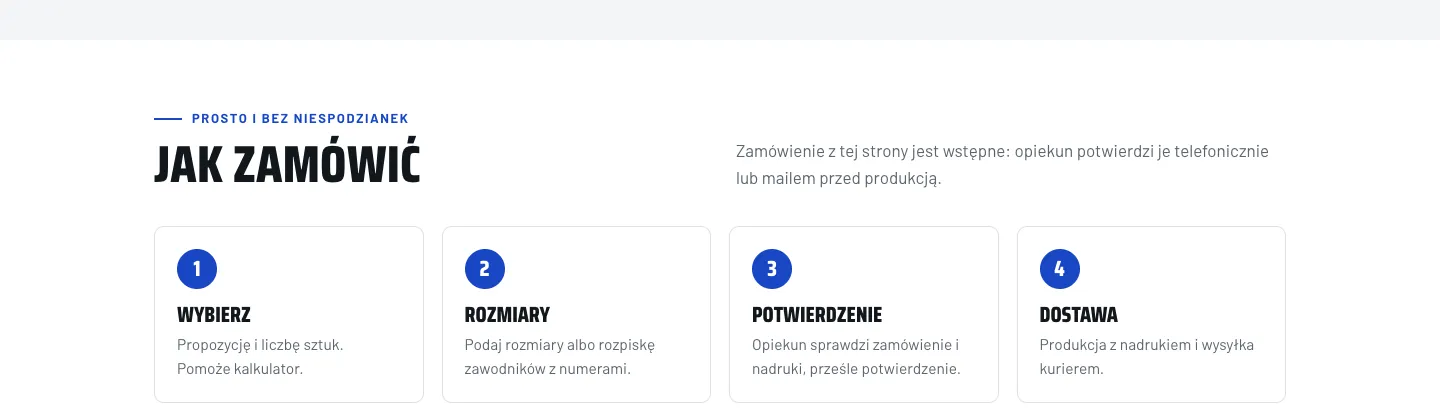
Na stronie oferty jest stała ramka Jak zamówić z czterema krokami: Wybierz, Rozmiary, Potwierdzenie, Dostawa. Pod krokami są trzy informacje:
| Informacja | Skąd |
|---|---|
| Czas realizacji | Pole Czas realizacji w ustawieniach oferty |
| Dostawa | Pole Dostawa (krótko) w Ustawienia → Cennik, ramka Dostawa na stronie oferty (domyślnie „Kurier pod wskazany adres”) |
| Płatność | Formy płatności z Ustawienia → Cennik (do 6, np. „Przelew (7-14 dni)”) |
Opis ostatniego kroku Dostawa bierze się z pola Ostatni krok zamówienia w tej samej ramce (domyślnie „Produkcja z nadrukiem i wysyłka kurierem.”). Opis dostawy działa w ofertach publikowanych po jego zapisaniu.
Ramka mówi też klientowi, że zamówienie ze strony jest wstępne: opiekun potwierdza je przed produkcją. Formy płatności klient wybiera w formularzu zamówienia. Pierwsza z listy jest zaznaczona.
Zobacz też
Najczęstsze pytania
Oferta wygasła, a klient chce jeszcze zamówić. Co zrobić?
Otwórz ofertę przyciskiem Edytuj i kliknij Opublikuj. Link zostaje ten sam, a ważność liczy się od nowa od dnia publikacji.
Co widzi klient po wycofaniu albo wygaśnięciu oferty?
Stronę z napisem Oferta nie jest już aktualna i kontakt do opiekuna. Cen i propozycji już nie widać.
Gdzie ustawić formy płatności?
Formy płatności ustawia administrator w Ustawienia, Cennik, w ramce Formy płatności w zamówieniach. Oferta bierze listę z chwili publikacji.
Nie znalazłeś odpowiedzi albo widzisz błąd w aplikacji? Napisz do nas: hey@kitzo.pl.