Edytor dla klienta: link do poprawek
Wyślij klientowi link do projektu. Klient bez konta przesuwa nadruki, zmienia napisy, numery i kolory i wgrywa logo, a Ty wczytujesz jego wersję do oferty.
Edytor dla klienta to link do Twojego projektu, w którym klient sam poprawia nadruki: przesuwa je, zmienia wielkość, napisy, numery i kolory nadruków, wgrywa logo. Nie potrzebuje konta, a produktów i cen nie zmieni. Gdy skończy, klika Gotowe, wyślij opiekunowi, Ty dostajesz e-mail, wczytujesz jego wersję i tworzysz z projektu ofertę.
Funkcja jest w planach Sprzedaż i Firma. Szczegóły w cenniku.
Jak wysłać klientowi link do projektu
- Otwórz projekt w edytorze.
- Na pasku obok Zapisz projekt kliknij Dla klienta.
- W polu Link ważny wybierz 7 dni albo 14 dni.
- Kliknij Utwórz link dla klienta.
- W polu Link dla klienta kliknij Kopiuj i wyślij link klientowi, np. mailem albo w komunikatorze.
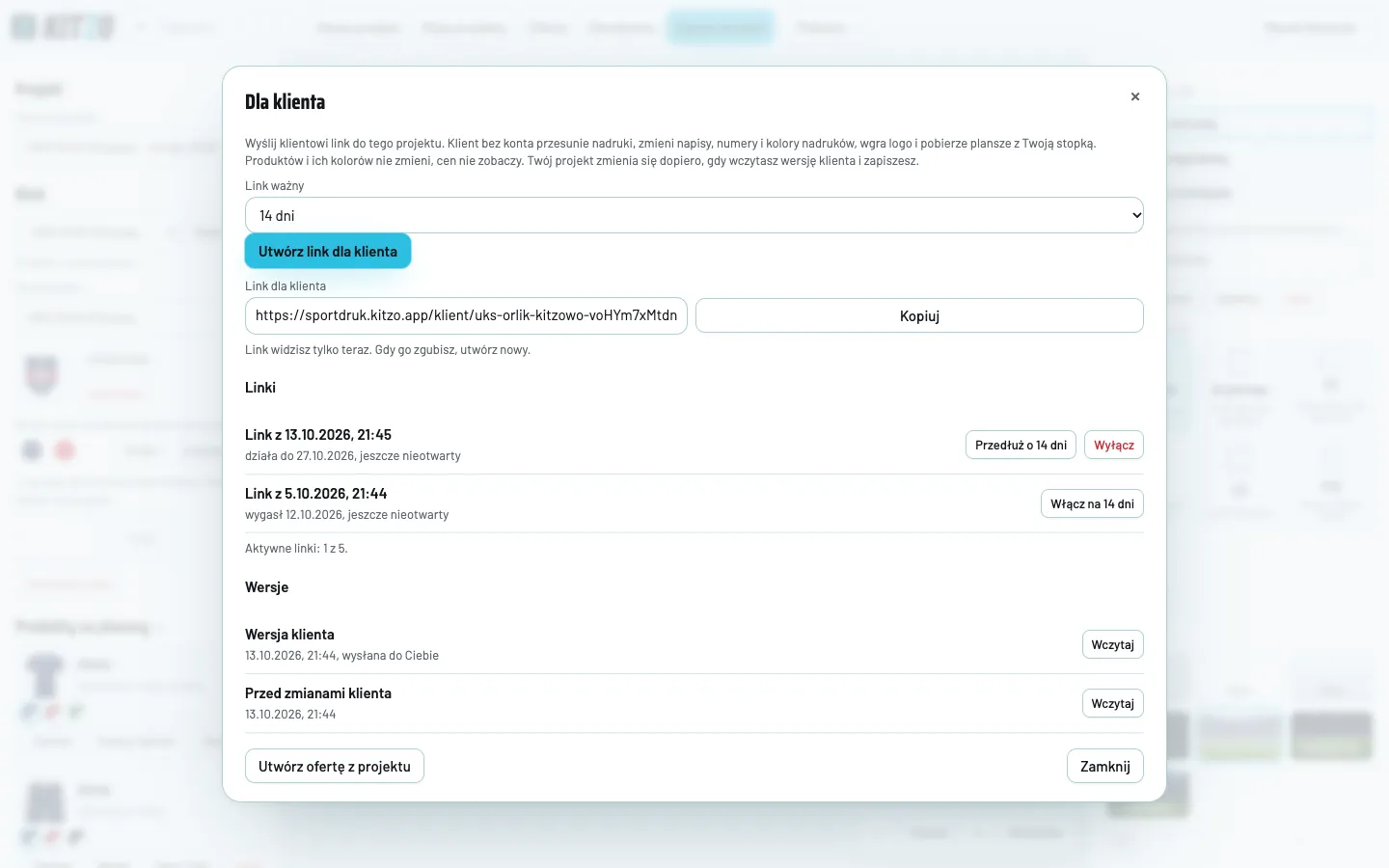
Link widać tylko raz, zaraz po utworzeniu. Gdy go zgubisz, utwórz nowy. Adres wygląda tak: twojafirma.kitzo.app/klient/nazwa-projektu-klucz. Klucz jest losowy, więc linku nie da się zgadnąć.
Co klient może zmienić
| Klient może | Klient nie może |
|---|---|
| Przesunąć nadruk i zmienić jego wielkość | Zmienić produktu ani koloru odzieży |
| Poprawić napis i numer | Zmienić planszy ani tła |
| Wybrać kolor nadruku z palety firmy | Zobaczyć cen |
| Dodać logo, grafikę, napis albo numer | Zmienić Twojego projektu bez Twojej zgody |
| Pobrać plansze w PNG albo JPG |
Klient widzi po lewej Twój projekt, Dodaj nadruk (Logo klienta, Wgraj logo w PNG, JPG, SVG albo PDF, Napis, Numer) i Twój opiekun z Twoim kontaktem. Na górze ma Zapisz zmiany, Pobierz (PNG, JPG albo ZIP przy kilku planszach) i Gotowe, wyślij opiekunowi. Po prawej są plansze i panel zaznaczonego nadruku z wymiarem w centymetrach. Pomoc jest pod znakiem ?.
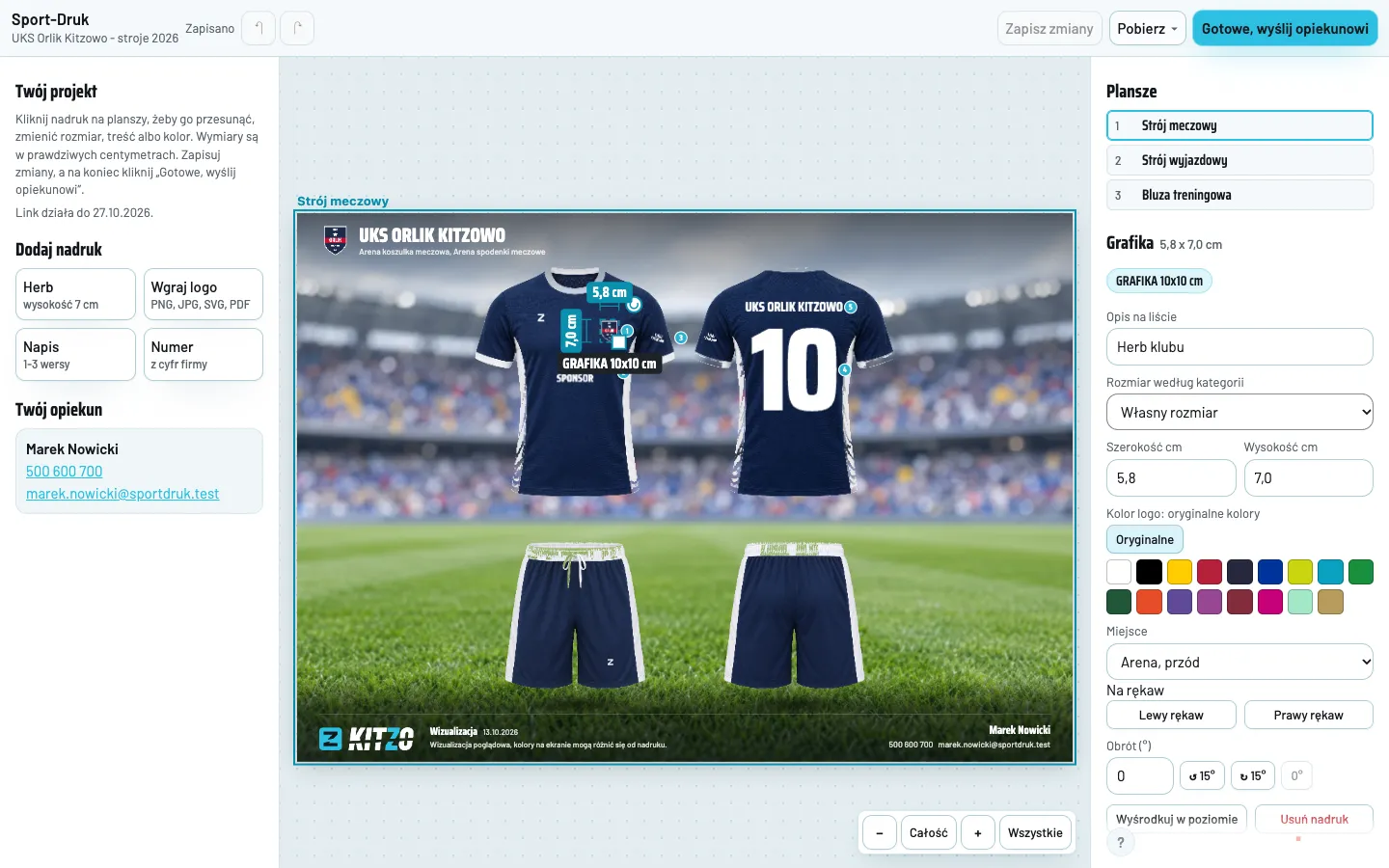
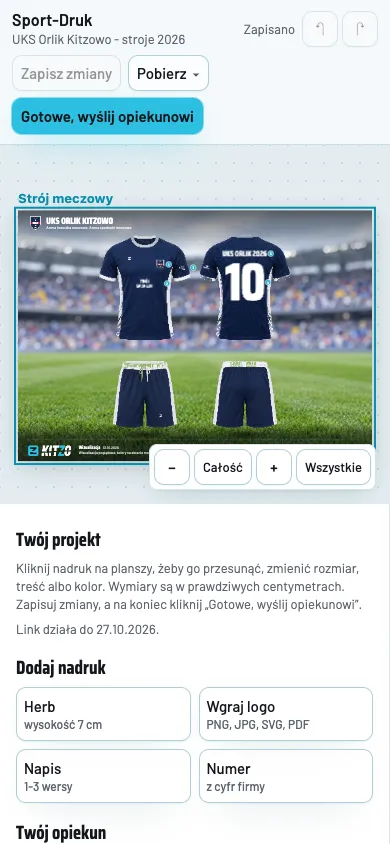
Edytor klienta działa także na telefonie, w przeglądarce, bez instalowania aplikacji. Przyciski Zapisz zmiany, Pobierz i Gotowe, wyślij opiekunowi są wtedy na górze ekranu, a Dodaj nadruk i Twój opiekun pod planszą.
Ostrzeżenia dla klienta
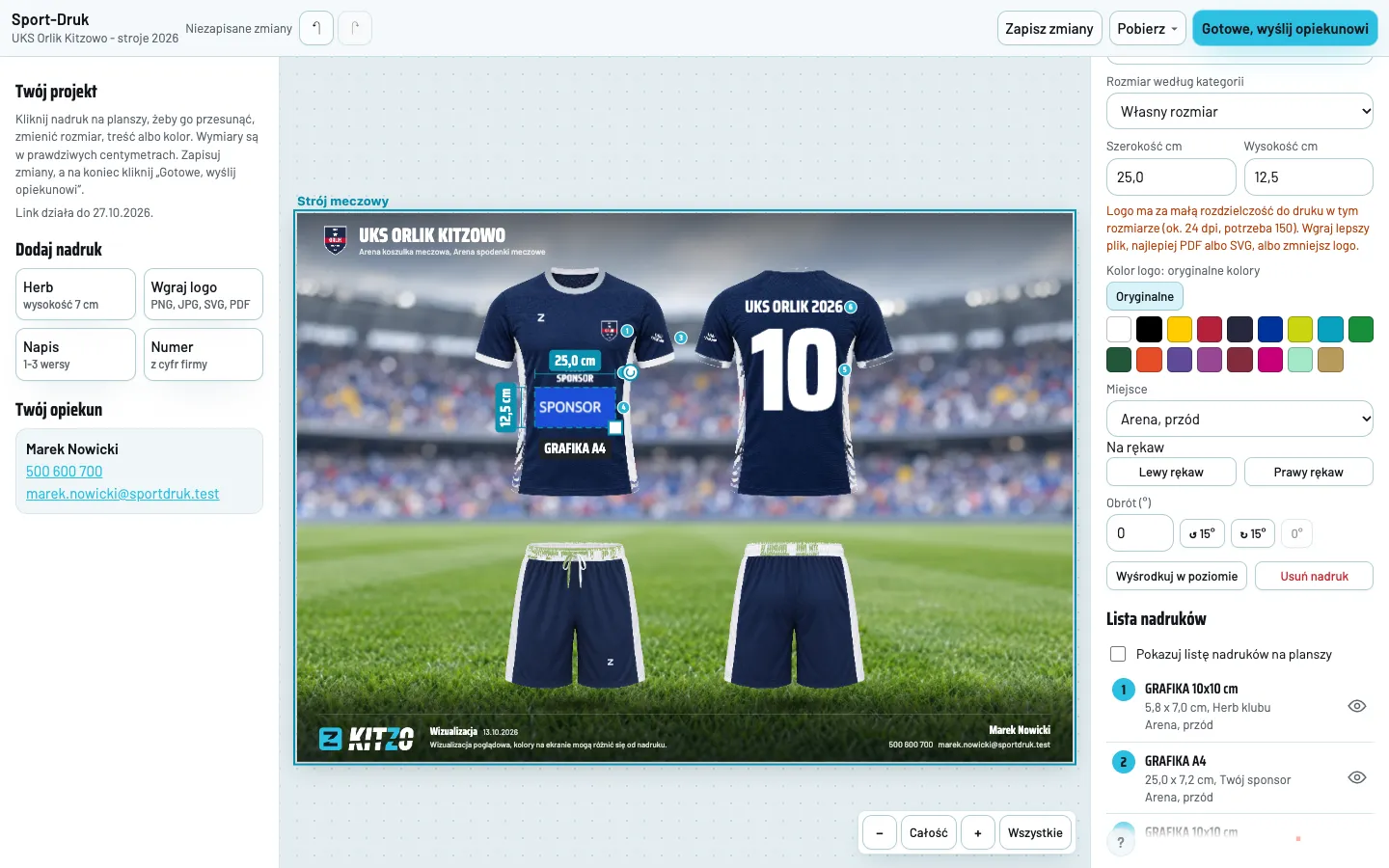
- Gdy nadruk wychodzi poza pole albo jest za duży, klient widzi ostrzeżenie.
- Gdy logo ma za małą rozdzielczość do druku w wybranym rozmiarze, klient widzi komunikat z liczbą dpi (potrzeba 150 dpi) i prośbę, żeby wgrał lepszy plik, najlepiej PDF albo SVG, albo zmniejszył logo. Zanim przyjmiesz projekt, sprawdź logo w tym miejscu.
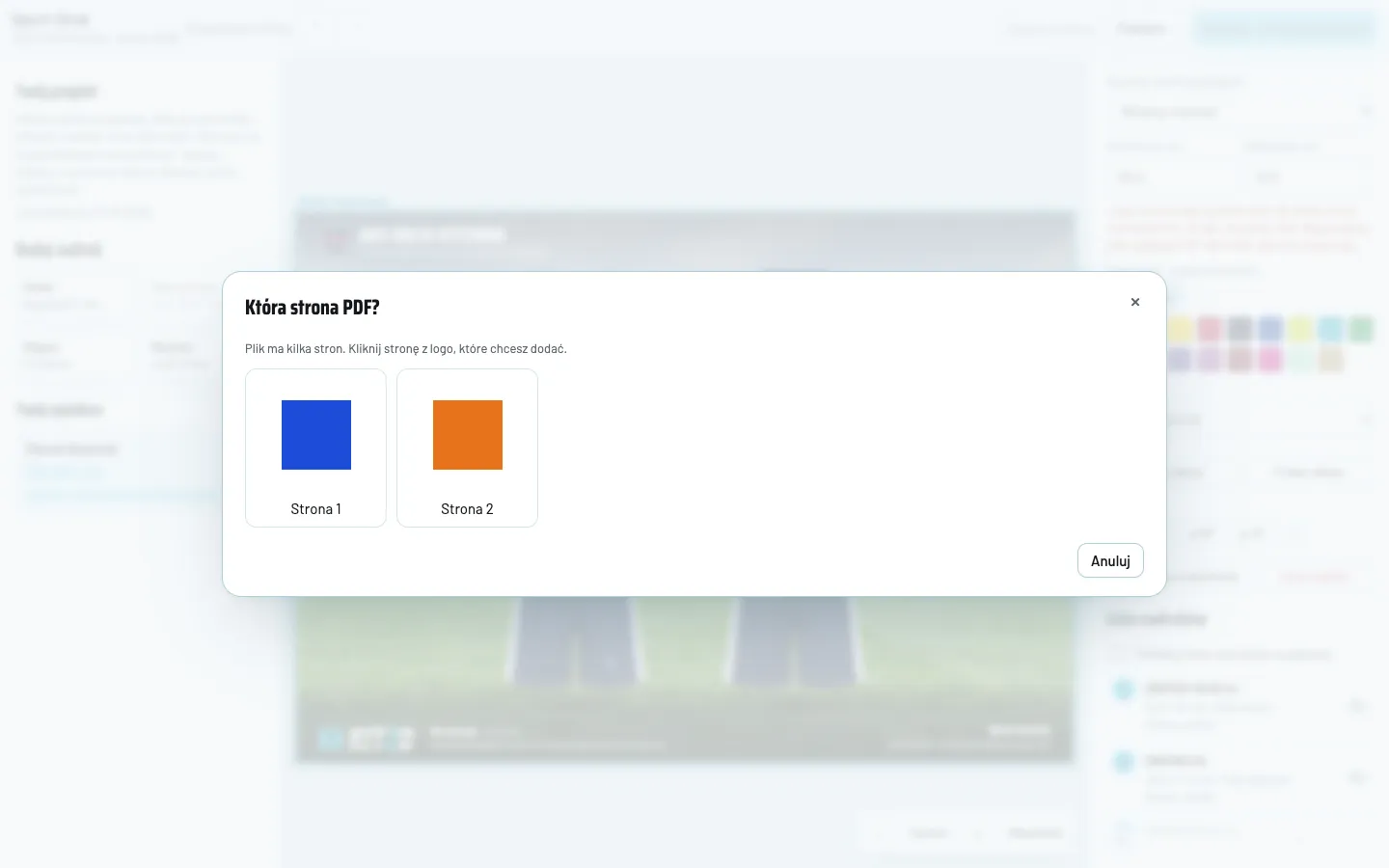
- Logo z PDF Kitzo zamienia na obraz w przeglądarce. Przy kilku stronach pojawia się okno Która strona PDF?. Oryginał zostaje dla Ciebie: w panelu nadruku kliknij Pobierz oryginał (PDF/SVG), żeby mieć plik do produkcji.
- Wgrywając logo, klient potwierdza, że ma prawa do grafiki.
Jak przyjąć zmiany klienta
- Gdy klient kliknie Gotowe, wyślij opiekunowi, dostajesz e-mail „Klient zapisał zmiany” z nazwą projektu.
- Kliknij w nim Otwórz projekt. Edytor otworzy się od razu w oknie Dla klienta.
- Na liście Wersje znajdź Wersja klienta i kliknij Wczytaj.
- Sprawdź nadruki i zapisz projekt.
- Kliknij Utwórz ofertę z projektu, jeśli chcesz od razu wysłać ofertę.
Gdy wersja klienta Ci nie odpowiada, wczytaj Przed zmianami klienta. Twój projekt wróci do stanu sprzed zmian.
Jak przedłużyć albo wyłączyć link
W oknie Dla klienta, na liście Linki, widzisz każdy link: do kiedy działa, czy wygasł albo jest wyłączony, czy klient go otworzył i czy wysłał zmiany.
| Przycisk | Co robi |
|---|---|
| Przedłuż o 14 dni | Wydłuża działający link |
| Włącz na 14 dni | Włącza ponownie link, który wygasł albo został wyłączony |
| Wyłącz | Klient od razu traci dostęp do projektu |
Projekt może mieć najwyżej 5 działających linków naraz.
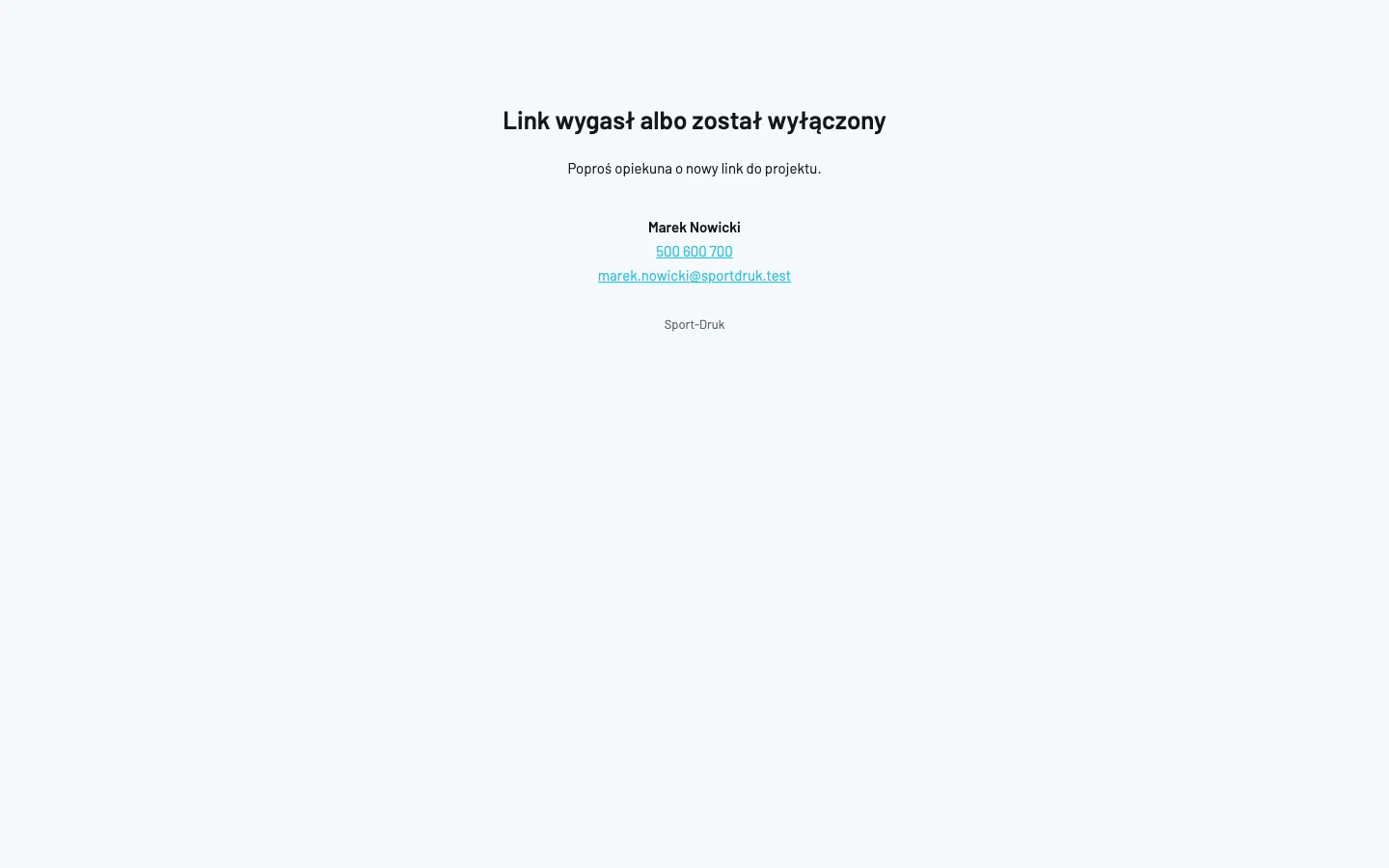
Gdy klient otworzy link, który wygasł albo został wyłączony, zobaczy stronę Link wygasł albo został wyłączony z prośbą o nowy link i z Twoim kontaktem.
Pobieranie plansz przez klienta
Klient może pobrać plansze w PNG albo JPG. Na każdej jest stopka z logo Twojej firmy oraz kontaktem i zdjęciem opiekuna. Administrator wyłączy pobieranie w Ustawienia → Firma, w ramce Edytor dla klienta, odznaczając Klient może pobrać plansze (PNG, JPG), zawsze z logo firmy i kontaktem opiekuna w stopce. Domyślnie pobieranie jest włączone.

Zobacz też
Najczęstsze pytania
Czy klient widzi ceny i może zmienić produkty?
Nie. Klient zmienia tylko nadruki: ich położenie i wielkość, napisy, numery, kolory nadruków z palety firmy i logo. Nie zmienia produktów, kolorów odzieży, plansz ani tła i nie widzi cen.
Czy zmiany klienta od razu zmieniają mój projekt?
Nie. Klient pracuje na kopii. Twój projekt zmienia się dopiero wtedy, gdy w oknie Dla klienta klikniesz Wczytaj przy wersji klienta i zapiszesz projekt.
Co zobaczy klient, gdy link wygaśnie?
Stronę z napisem, że link wygasł albo został wyłączony, i z Twoim kontaktem. Link przedłużysz albo włączysz ponownie w oknie Dla klienta.
Klient przysłał logo w AI albo CDR. Co zrobić?
Kitzo przyjmuje logo w PNG, JPG, SVG, WebP i PDF. Przy plikach AI, EPS, CDR i PSD klient zobaczy prośbę, żeby zapisał logo jako PDF, SVG albo PNG.
Nie znalazłeś odpowiedzi albo widzisz błąd w aplikacji? Napisz do nas: hey@kitzo.pl.