Karta klienta - dane, logo, kolory i historia
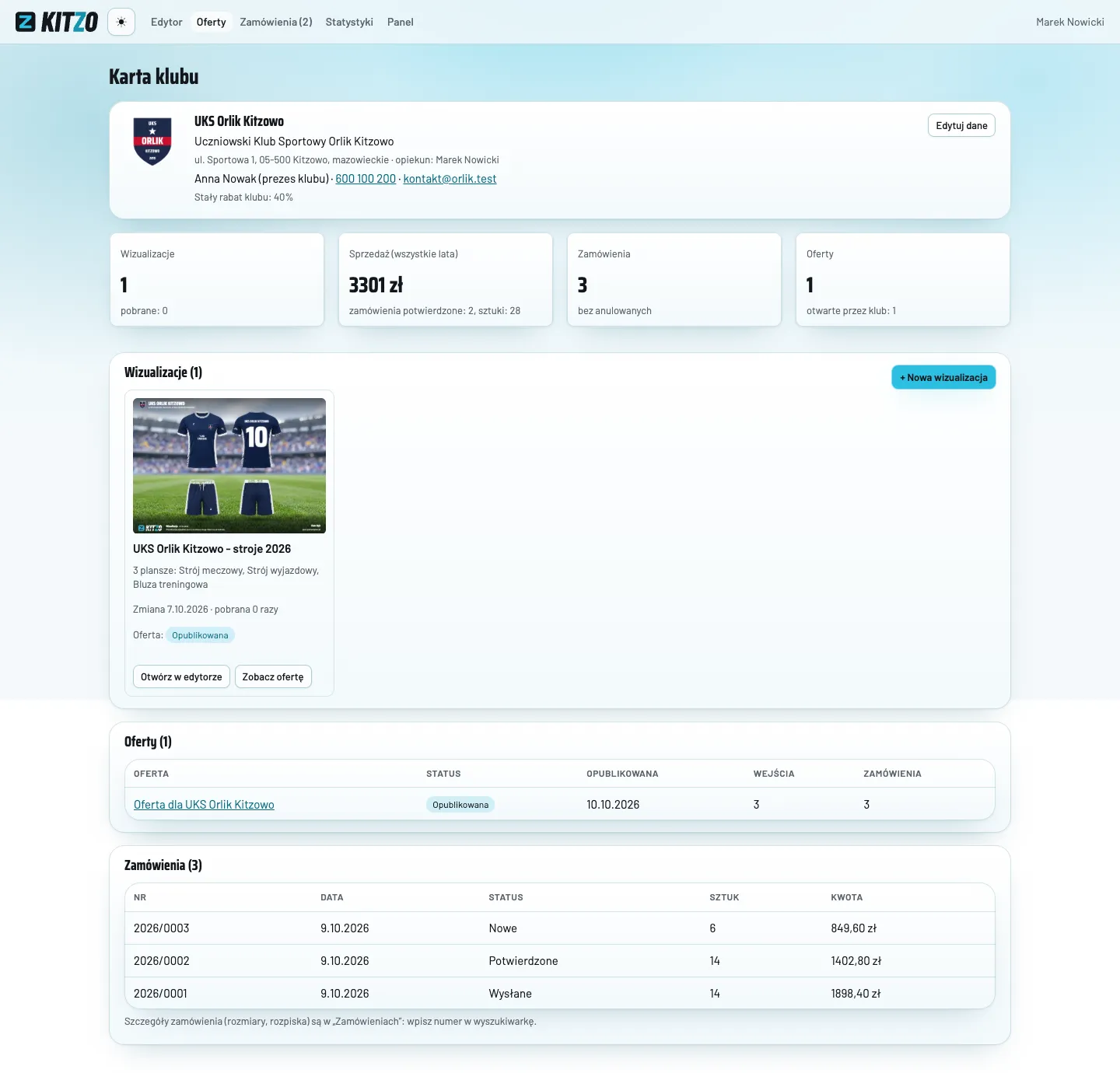
Karta klienta zbiera w jednym miejscu jego dane, osobę kontaktową, stały rabat, wizualizacje, oferty i zamówienia ze wszystkich lat.
Karta klienta to strona jednego klienta ze wszystkich lat: dane i adres, osoba kontaktowa, stały rabat, wizualizacje, oferty i zamówienia. Otwierasz ją, klikając nazwę klienta na liście ofert albo w ramce Do przypomnienia. Administrator otwiera ją też z Sprzedaż → Klienci.
Ubierasz kluby sportowe? Przełącz język aplikacji na „Sport i kluby”, a zamiast „Klient” zobaczysz „Klub”, zamiast „Logo klienta” „Herb”, a zamiast „Grafika” „Logo sponsora”. Zobacz: Język aplikacji.
Klient w Kitzo to każdy, dla kogo przygotowujesz produkty z nadrukiem: firma budowlana, kawiarnia, szkoła, stowarzyszenie albo drużyna.
Co jest na karcie klienta
Nagłówek: logo klienta, nazwa, pełna nazwa z rejestru, adres, NIP, REGON, opiekun (widzi go administrator), osoba kontaktowa z telefonem i e-mailem oraz „Stały rabat klienta: …%”. Przycisk Edytuj dane otwiera okno Dane klienta.
Kafelki:
| Kafelek | Co pokazuje |
|---|---|
| Wizualizacje | Liczba projektów i liczba pobranych plansz |
| Sprzedaż (wszystkie lata) | Wartość potwierdzonych zamówień, ich liczba i liczba sztuk |
| Zamówienia | Liczba zamówień bez anulowanych |
| Oferty | Liczba ofert i ile z nich klient otworzył |
Wizualizacje: każdy projekt klienta z podglądem, liczbą plansz, datą zmiany, liczbą pobrań i statusem oferty. Przy projekcie są przyciski Otwórz w edytorze i Zobacz ofertę albo Utwórz ofertę. Przycisk + Nowa wizualizacja otwiera edytor z tym klientem.
Oferty: tabela z kolumnami Oferta, Status, Opublikowana, Wejścia, Zamówienia.
Zamówienia: tabela z kolumnami Nr, Data, Status, Sztuk, Kwota. Rozmiary i rozpiskę osób zobaczysz w Zamówienia: wpisz numer zamówienia w wyszukiwarkę.
Gdzie ustawić logo, kolory i grafiki klienta
Logo klienta, kolory i grafiki ustawiasz w edytorze, w lewym panelu w sekcji Klient:
- Wgraj logo klienta / Zmień logo klienta, Usuń białe tło: logo klienta jest w nagłówku planszy i na stronie oferty.
- Kolory klienta (podpowiedź kolorów produktów): do 3 kolorów. Przycisk Z logo odczyta kolory z logo klienta. Z tych kolorów biorą się podpowiedzi kolorów produktów i kolory strony oferty.
- Logo i grafiki klienta: przycisk + logo dodaje grafikę do klienta, np. logo partnera albo nadruk na plecy. Kliknięta grafika trafia na produkt.
- Zapisz klienta na liście: gdy klienta jeszcze nie ma na Twojej liście.
Szczegóły: Pierwsza wizualizacja krok po kroku.
Dane klienta i osoba kontaktowa
Okno Dane klienta otwierasz przyciskiem Edytuj dane na karcie albo przyciskiem Dane klienta w edytorze. Wpiszesz tam NIP (dane z GUS jednym kliknięciem), adres, stały rabat i osobę kontaktową. Na e-mail osoby kontaktowej idą przypomnienia o ofertach. Zobacz: Dane klienta z GUS i stały rabat.
Gdy osoby kontaktowej brakuje, w nagłówku karty jest napis „Brak osoby kontaktowej: uzupełnij w „Edytuj dane””.
Jak usunąć klienta z listy
W edytorze, w sekcji Klient, kliknij Usuń klienta z listy. Kitzo najpierw pyta Usunąć klienta z listy? i podaje, co się stanie z tym klientem:
- klient znika z listy razem z logo i grafikami,
- projekty i oferty klienta zostają bez zmian, ale nie są już do niego przypisane: znikają z karty klienta i ze statystyk klientów (Kitzo podaje ich liczbę),
- opublikowane oferty działają dalej, a klient może z nich zamawiać,
- zdjęcia AI tego klienta nie będą proponowane w kolejnych ofertach.
Usunięcia klienta nie da się cofnąć. Potwierdzasz je przyciskiem Usuń klienta.
Zobacz też
Najczęstsze pytania
Gdzie zmienić logo, kolory albo grafiki klienta?
W edytorze, w lewym panelu w sekcji Klient. Wgrane logo klienta, kolory i grafiki zapisują się przy kliencie i są gotowe w każdym kolejnym projekcie.
Ubieram kluby sportowe. Czy w aplikacji może być słowo klub?
Tak. Administrator wybiera w Ustawienia, Firma, Język aplikacji opcję Sport i kluby. Wtedy zamiast Klient jest Klub, zamiast Logo klienta Herb, a zamiast Grafika Logo sponsora.
Czy inny użytkownik widzi mojego klienta?
Każdy opiekun ma swoją listę klientów. Ten sam klient może być u kilku osób. Wszystkich klientów widzi administrator w Sprzedaż, Klienci.
Nie znalazłeś odpowiedzi albo widzisz błąd w aplikacji? Napisz do nas: hey@kitzo.pl.